IA / MCP
Ligue a sua própria ferramenta de IA à VIVIN e decida o que ela e o Genius podem ler.
Antes de começar
- Onde: Definições → IA / MCP (
https://platform.vivin.app/settings/mcp). A vista completa tem cinco subseparadores: Ligação MCP, Chaves de API, Permissões, Atividade e Assistente Genius. Abre sempre em Ligação MCP. - Plano: todas as contas têm este separador.
- Permissões: Account Settings → Mcp, ativada por defeito para o Super administrador e o Administrador. O Super administrador e o Administrador têm a vista completa; qualquer outra função com a permissão tem a vista As minhas permissões, só de leitura. O cartão do Genius no WhatsApp precisa também de Account Settings → Chatbot.
Ligação MCP
Um cartão por tipo de cliente de IA: Claude, ChatGPT, Gemini e Outros clientes. Adicionar num cartão abre o respetivo guia, com o URL de ligação e Copiar URL no topo e depois os passos para esse cliente. O guia de Outros clientes tem também um Exemplo de configuração do cliente MCP com Copiar configuração.
- Clique em Adicionar no cartão Claude ou ChatGPT e clique em Copiar URL. Cole-o exatamente como está, sem
/ssenem qualquer outro sufixo. - Siga o guia: adicione um conector personalizado no cliente e cole o URL. No ChatGPT, escolha OAuth como autenticação.
- Quando o cliente pedir, inicie sessão com a sua conta VIVIN. A página de consentimento mostra a conta com que iniciou sessão e as ferramentas que o conector recebe.
- Clique em Authorize.
A página de consentimento nunca pede a sua palavra-passe: usa a sua sessão VIVIN e oferece Sign in to VIVIN se tiver terminado a sessão. O Gemini e os clientes que não conseguem iniciar sessão com a VIVIN usam uma chave de API. Veja Ligar o Claude, o ChatGPT ou outra IA.
Chaves de API
Para clientes de IA que não conseguem iniciar sessão com uma conta VIVIN; o Claude e o ChatGPT não precisam de uma. Só o Super administrador e o Administrador podem gerar chaves.
| Campo | O que faz | Predefinição |
|---|---|---|
| Nome da chave | Um nome para reconhecer a chave, por exemplo "Gemini". | Vazio |
| Expiração | 30, 90 ou 180 dias, ou Nunca expira. | 90 dias |
- Clique em Gerar chave, preencha o Nome da chave e a Expiração, e clique em Gerar chave.
- Clique em Copiar chave. A VIVIN mostra a chave completa apenas uma vez.
- No seu cliente de IA, envie-a como token Bearer:
Authorization: Bearer <your-api-key>.
A tabela mostra, para cada chave, o Nome, a Chave mascarada, Criada, Última utilização, Expira e Estado (Ativa, Revogada ou Expirada). Uma chave age como a pessoa que a gerou, com as suas permissões de IA, e deixa de funcionar se essa pessoa for desativada. Revogar corta de imediato o acesso a qualquer IA que use a chave; não se pode anular.
Permissões
Dois cartões que controlam o que o Genius e todas as IAs ligadas podem ver. As mesmas regras aplicam-se a ambos.
Permissões de ferramentas
O modo para toda a conta de cada área: Reservas, Anúncios, Propriedades, Inquilinos, Manutenção, Pagamentos, Faturas, Proprietários, Análises, Canais, Comunicação, Suporte, Equipa e Relatórios agendados.
| Modo | O que a IA recebe | Predefinição |
|---|---|---|
| Desligado | Nada desta área. | |
| Apenas leitura | Pode ler a área, mas não a alterar. | Todas as áreas exceto Relatórios agendados |
| Edição | Pode também fazer alterações. Só para Relatórios agendados; a cinzento nas outras. | Relatórios agendados |
Expanda uma área para ver as suas Ferramentas de leitura, e as Ferramentas de escrita em Edição. Clique em Guardar alterações quando terminar.
Permissões por utilizador
| Campo | O que faz | Predefinição |
|---|---|---|
| Membro da equipa | A pessoa que está a configurar. | — |
| Acesso à IA | Interruptor principal. Desligado não dá dados nem ao Genius nem aos seus clientes de IA. | Ligado |
| Modo por área | Restringe essa área para esta pessoa. | O modo da conta |
| Janela de histórico (dias) | Até onde no passado o Genius e os seus clientes de IA podem ler o histórico financeiro. | Sem limite |
Cada linha mostra a definição da conta ("Conta: …"), qualquer limite vindo da função da pessoa ("Limitado pela função: …") e a Permissão efetiva, que é sempre a mais restritiva. Uma definição por utilizador pode restringir o acesso, nunca alargá-lo. O limite da função segue as permissões de módulo da função em Utilizadores. Limpar remove um limite de histórico. Clique em Guardar alterações.
Atividade
- Registo de auditoria de permissões: quem alterou as permissões de IA e quando (Data, Alterado por, Ação). Atualizar volta a carregá-lo.
- Atividade do Genius: o que o Genius executou, ou pediu que confirmasse, para cada utilizador, a partir da App ou do WhatsApp. Uma ação à espera de confirmação mostra "… (a aguardar confirmação)". As chamadas do Claude, do ChatGPT ou de outros clientes não aparecem aqui.
Assistente Genius
Ligação do Genius ao WhatsApp
O estado do número que o Genius usa: Conectado, A aguardar leitura, Desconectado ou Não configurado.
- Normalmente é a VIVIN que gere este número: "Esta ligação é gerida pela VIVIN — não precisa de emparelhar por QR."
- "Ainda não está configurada — contacte a VIVIN para ativar o assistente Genius.": peça ao suporte da VIVIN que ative o Genius no WhatsApp.
- Com o seu próprio número, clique em Conectar WhatsApp, confirme Ligar mesmo assim e emparelhe com o código QR ou o código de emparelhamento.
Este número é diferente do número do assistente virtual dos inquilinos. Para um membro da equipa poder enviar mensagens ao Genius, preencha o seu Número de telefone com o indicativo do país em Utilizadores.
Relatórios agendados
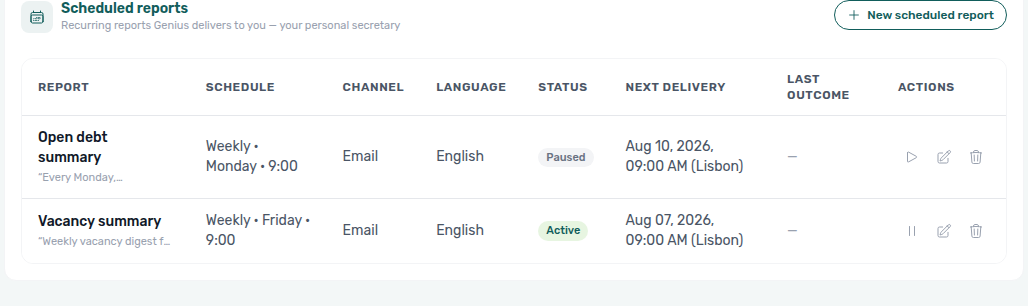
Relatórios recorrentes que o Genius lhe envia. O cartão lista apenas os seus próprios relatórios, incluindo os criados ao pedir ao Genius no chat. Só o Super administrador e o Administrador têm este cartão; as outras funções gerem os relatórios no chat.
| Campo | O que faz | Predefinição |
|---|---|---|
| Relatório | Resumo de vagas, Resumo de dívida em aberto, Próximos check-ins ou Receita vs objetivo. Fixo depois de criado. | Resumo de vagas |
| Frequência | Diário, Semanal ou Mensal. | Semanal |
| Dia da semana | Para relatórios semanais. | Sexta-feira |
| Dia do mês | Para relatórios mensais, de 1 a 28. | 1 |
| Hora | Hora de entrega, hora de Lisboa. | 9 |
| Canal | WhatsApp, Email ou WhatsApp + Email. | |
| Idioma | Inglês ou Português. | Inglês |
| Nota (opcional) | O seu próprio lembrete do que pediu. | Vazio |
- Novo relatório agendado abre o formulário; Criar guarda-o.
- Em Ações: Pausar ou Retomar, Editar o agendamento, o canal ou o idioma, ou Cancelar o relatório de vez.
- Receita vs objetivo precisa de Ativar o planeamento de receita ligado em Módulos opcionais.
- O que cada relatório contém e o que significa Último resultado está no Genius.
Vista As minhas permissões
Para uma função com Account Settings → Mcp que não seja Super administrador nem Administrador, o separador é só de leitura:
- As minhas permissões mostra cada área como Pode editar, Apenas leitura ou Sem acesso, e até onde recuam os seus dados ("Acesso a dados: últimos 90 dias" ou "Acesso a dados: sem limite").
- Ligar o seu cliente de IA tem os guias do Claude e do ChatGPT. Iniciam sessão com a sua conta e recebem exatamente estas permissões. As chaves de API precisam de um Administrador.
Se um administrador desligou o seu acesso à IA, o separador mostra O seu acesso à IA está desligado.
O que acontece quando guarda
- As alterações de permissões chegam sozinhas aos clientes Claude ou ChatGPT ligados, após um breve atraso. Ninguém precisa de voltar a ligar.
- Um relatório agendado novo ou editado aplica-se a partir da sua próxima entrega.
Resolução de problemas
- Authorize fica desativado na página de consentimento: nenhuma área está ativada para si. Um administrador ativa pelo menos uma em Permissões.
- "Introduza um nome para esta chave.": preencha o Nome da chave.
- Um Claude ou ChatGPT ligado pede-lhe que inicie sessão outra vez: ficou 60 dias sem ser usado.
- Sair do separador com alterações de permissões por guardar pede-lhe que escolha Descartar e sair ou Continuar a editar.
Dicas
- Para cortar o acesso a uma pessoa, defina o seu Acesso à IA como Desligado e revogue as chaves de API que ela tenha gerado.
Relacionado
- Genius
- Ligar o Claude, o ChatGPT ou outra IA
- Utilizadores
- Assistente virtual: o bot dirigido aos inquilinos
- Automação e IA