Pagina dell'annuncio del Booking Engine
La scheda Pagina dell'annuncio di Aspetto imposta la pagina di ogni annuncio sul sito del tuo Booking Engine: le sue foto, le sue sezioni, il suo riquadro di prenotazione e i soggiorni che offre.
Dove trovarlo
- Impostazioni → Hub vendite → Aspetto, scheda Pagina dell'annuncio. L'anteprima a destra apre un annuncio; sopra di essa puoi scegliere quale.
- Permessi: Hub vendite → Impostazioni: Aspetto. Un utente collegato a un proprietario può leggere queste impostazioni ma non modificarle.
- La bozza, la barra in fondo e l'anteprima funzionano come in ogni scheda: vedi Salvare e pubblicare. Nelle tabelle qui sotto, l'opzione in grassetto è quella predefinita: lascia il tuo sito com'era.
Foto
Tutte le impostazioni delle foto del tuo sito, ovunque si modifichino:
| Dove si vedono le foto | Impostazione | Dove cambiarla |
|---|---|---|
| Su ogni scheda dei risultati della ricerca | Foto per scheda: Tutte, 1, 3, 5 o 10. Con 1 non c'è il carosello di foto. | Pagina di ricerca → Schede dei risultati |
| Forma delle foto delle schede | Forma delle foto delle schede: Classica (10:7), Quasi quadrata (20:19), Larga (16:9), Standard (4:3) o Quadrata. | Design → Personalizza → Impostazioni del tema → Schede degli annunci |
| In cima a un annuncio | Foto: Griglia o Carosello, e Foto in cima a un annuncio. | Foto e sezioni, qui sotto |
| Dopo "Mostra tutte le foto" | Vista di tutte le foto: Standard, Per stanza o Griglia. | Foto e sezioni, qui sotto |
| Dimensione della griglia (layout classico) | Larghezza della foto principale e Altezza della griglia di foto. Un carosello in cima segue l'altezza della griglia. | Design → Personalizza → Impostazioni del tema → Foto |
Qualunque sia il numero di foto che mostrano le schede e la parte alta di un annuncio, "Mostra tutte le foto" ("Vedi le foto" con il layout marketplace) apre sempre tutte le foto dell'annuncio. Come appaiono e cambiano le foto è in Animazioni ed effetti.
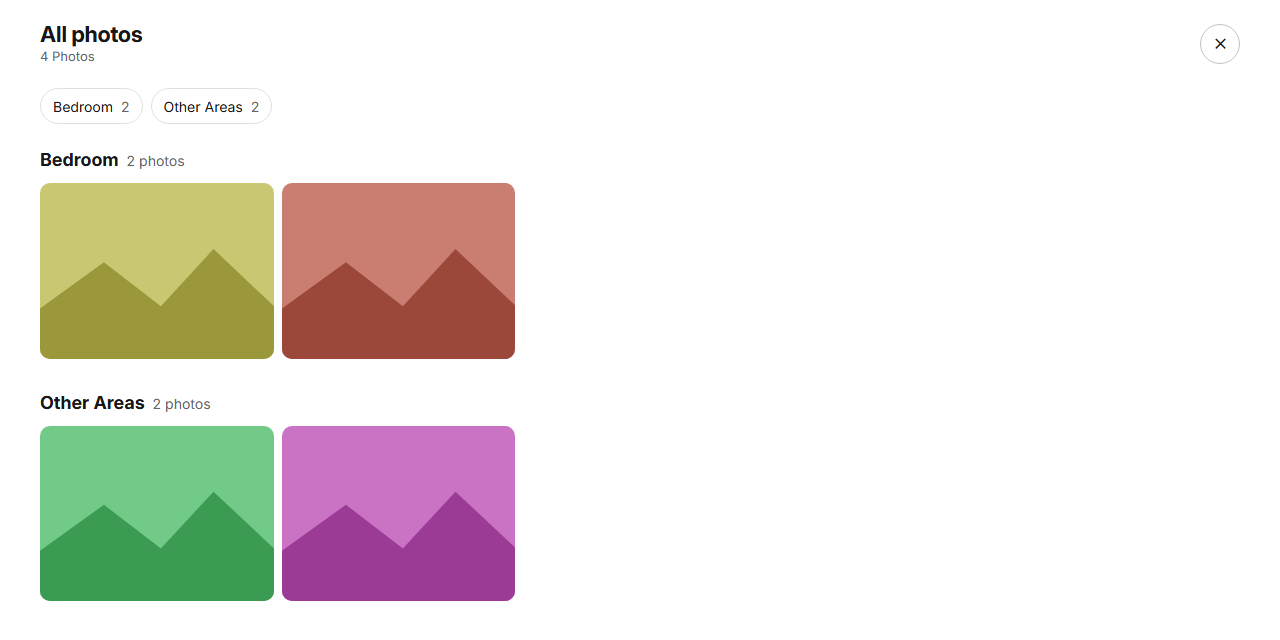
Foto e sezioni
- Foto: Griglia o Carosello.
- Scheda di prenotazione (layout marketplace): A destra, A sinistra o In orizzontale, un rettangolo sotto le foto con le sezioni sotto di esso. Resta in vista mentre la pagina scorre; i telefoni mostrano sempre la barra in fondo allo schermo.
- Ordine delle sezioni: trascina una sezione o usa le frecce, e l'occhio la mostra o la nasconde. Torna all'ordine predefinito e Mostra tutte le sezioni annullano entrambe le cose. Con il layout marketplace, le regole della casa e le condizioni di affitto compaiono insieme in Prima di prenotare. Gli annunci creati da un modello di integrazione mantengono l'ordine del modello. L'ordine e le sezioni visibili saltano la bozza: il Salva della card li porta sul tuo sito.
Le altre impostazioni della card, ognuna con un disegno:
| Impostazione | Cosa fa | Opzioni |
|---|---|---|
| Foto in cima a un annuncio | Quante foto mostra la parte alta della pagina, nella sua griglia o nel suo carosello, prima di "Tutte le foto". Standard è una foto grande e due o quattro più piccole con la griglia, e tutte le foto con il carosello. Con 1 c'è solo la foto principale. | Standard, 1 foto, 3 foto, 5 foto |
| Vista di tutte le foto | Cosa apre "Mostra tutte le foto". Standard mantiene la foto grande con quelle piccole sotto (con il layout marketplace, prima la griglia di tutte le foto). Per stanza raggruppa le foto per stanza, ognuna sotto il suo nome, con una riga delle stanze in alto per saltare a una. Griglia mostra tutte le foto in una sola griglia. Una foto si apre a grandezza piena, e Torna a tutte le foto riporta alle stanze o alla griglia. | Standard, Per stanza, Griglia |
| Tab delle sezioni | Le tab che portano a ogni sezione della pagina. | Visibile, Nascosto |
| Pulsante di condivisione | Il pulsante per condividere l'annuncio. | Visibile, Nascosto |
| Servizi mostrati per primi | Quanti servizi si vedono prima di "Mostrare di più". | Standard, Pochi, Tutti |
| Servizi mancanti | I servizi che un annuncio non ha, barrati. Solo layout marketplace. | Visibile, Nascosto |
| Alloggi simili mostrati | Quanti alloggi simili suggerisce la pagina. | Tutti, Fino a 3, Fino a 6 |
Riquadro di prenotazione e prezzi
Prezzo prima del pagamento, Riga delle spese, Prezzi sulle barre di disponibilità, Altre stanze della casa, Illustrazioni della prenotazione e, con il layout classico, Pagamenti nel passaggio di prenotazione. Riga delle spese salta la bozza. Se un annuncio venduto sia per soggiorni brevi sia di medio periodo mostra entrambi i prezzi si imposta nelle schede dei risultati e vale anche qui.
Soggiorni
I soggiorni che offre un annuncio, di medio periodo e brevi, in entrambi i layout. Queste impostazioni saltano la bozza: il Salva della card le porta sul tuo sito entro circa 2 minuti, e l'anteprima si ricarica.
| Impostazione | Cosa fa | Opzioni |
|---|---|---|
| Soggiorno più lungo | Il soggiorno più lungo offerto, in mesi, quando un annuncio non fissa un massimo. | 6, 9, 12, 18 o 24 mesi |
| Durate del soggiorno | Le durate offerte quando i visitatori scelgono una data di ingresso e una durata: ogni mese, o solo 1, 3, 6, 9 e 12 mesi più il minimo e il massimo dell'annuncio. | Ogni mese, Mesi principali |
| Check-in dei soggiorni brevi | L'orario di check-in mostrato sui soggiorni brevi. | Non mostrato, dalle 12:00 alle 18:00, a ore intere |
| Check-out dei soggiorni brevi | L'orario di check-out mostrato sui soggiorni brevi. | Non mostrato, 10:00, 11:00, 12:00 |
| Regole della casa nei soggiorni brevi | Mostra le regole della casa e le condizioni anche sugli annunci di soggiorni brevi. | Nascosto, Visibile |
Un soggiorno di 30 notti o più si prenota come richiesta di medio periodo, e uno più breve come soggiorno breve pagato subito: vedi Passi della prenotazione.
Annunci
Nome della stanza come titolo, la scheda "Miglior prezzo garantito" accanto alle foto e nelle condizioni e, se il tuo sito ce l'ha, Un colore per stanza. Il Salva della card li porta sul tuo sito.
Filigrana sulle foto
Logo della filigrana e Sfondo della filigrana. Saltano la bozza. Una nuova filigrana rigenera tutte le foto degli annunci, quindi il salvataggio chiede prima conferma: può richiedere alcune ore e nel frattempo le foto si vedono senza.
Dettagli classici della pagina dell'annuncio
Per il layout classico: la parte alta della pagina, le barre di prenotazione, ID dell'annuncio, "Disponibile ora!", le fasce in fondo, la tinta di sfondo e il pannello dei servizi. ID dell'annuncio salta la bozza.
Barra di prenotazione → Riquadro a lato: su un computer, la pagina dell'annuncio non ha la barra di prenotazione sotto le foto. Un riquadro di prenotazione sta a destra delle sezioni dell'annuncio e resta in vista mentre il visitatore scorre. Sui telefoni la barra di prenotazione non cambia.