Página do anúncio do Booking Engine
O separador Página do anúncio do Aspeto define a página de cada anúncio do site do seu Booking Engine: as fotografias, as secções, a caixa de reserva e as estadias que oferece.
Onde encontrar
- Definições → Hub de vendas → Aspeto, separador Página do anúncio. A pré-visualização à direita abre um anúncio; pode escolher qual por cima dela.
- Permissões: Hub de vendas → Definições: Aspeto. Um utilizador ligado a um proprietário pode ler estas definições, mas não as pode mudar.
- O rascunho, a barra no fundo e a pré-visualização funcionam como em todos os separadores: veja Guardar e publicar. Nas tabelas abaixo, a opção a negrito é a predefinição: deixa o seu site como estava.
Fotografias
Todas as definições de fotos do seu site, onde quer que se editem:
| Onde aparecem as fotos | Definição | Onde a mudar |
|---|---|---|
| Em cada cartão de resultado da pesquisa | Fotos por cartão: Todas, 1, 3, 5 ou 10. Com 1 não há carrossel de fotos. | Página de pesquisa → Cartões de resultados |
| Forma das fotos dos cartões | Forma das fotos dos cartões: Clássica (10:7), Quase quadrada (20:19), Larga (16:9), Padrão (4:3) ou Quadrada. | Design → Personalizar → Definições do tema → Cartões dos anúncios |
| No topo de um anúncio | Fotografias: Grelha ou Carrossel, e Fotografias no topo de um anúncio. | Fotografias e secções, abaixo |
| Depois de "Mostrar todas as fotos" | Vista de todas as fotos: Padrão, Por divisão ou Grelha. | Fotografias e secções, abaixo |
| Tamanho da grelha (disposição clássica) | Largura da foto principal e Altura da grelha de fotos. Um carrossel no topo segue a altura da grelha. | Design → Personalizar → Definições do tema → Fotografias |
Qualquer que seja o número de fotos que os cartões e o topo de um anúncio mostram, "Mostrar todas as fotos" ("Ver fotos" com a disposição marketplace) abre sempre todas as fotos do anúncio. Como as fotos aparecem e mudam está em Animações e efeitos.
Fotografias e secções
- Fotografias: Grelha ou Carrossel.
- Cartão de reserva (disposição marketplace): À direita, À esquerda ou Na horizontal, um retângulo por baixo das fotografias com as secções por baixo dele. Fica à vista enquanto a página desliza; os telemóveis mostram sempre a barra no fundo do ecrã.
- Ordem das secções: arraste uma secção ou use as setas, e o olho mostra-a ou esconde-a. Repor a ordem predefinida e Mostrar todas as secções desfazem as duas coisas. Com a disposição marketplace, as regras da casa e as condições de arrendamento aparecem juntas em Antes de reservar. Os anúncios criados a partir de um modelo de integração mantêm a ordem do modelo. A ordem e as secções que aparecem não passam pelo rascunho: o Guardar do cartão coloca-as no seu site.
As outras definições do cartão, cada uma com um desenho:
| Definição | O que faz | Opções |
|---|---|---|
| Fotografias no topo de um anúncio | Quantas fotos mostra o topo da página, na grelha ou no carrossel, antes de "Todas as fotos". Padrão é uma foto grande e duas ou quatro mais pequenas com a grelha, e todas as fotos com o carrossel. Com 1 há só a foto principal. | Padrão, 1 fotografia, 3 fotografias, 5 fotografias |
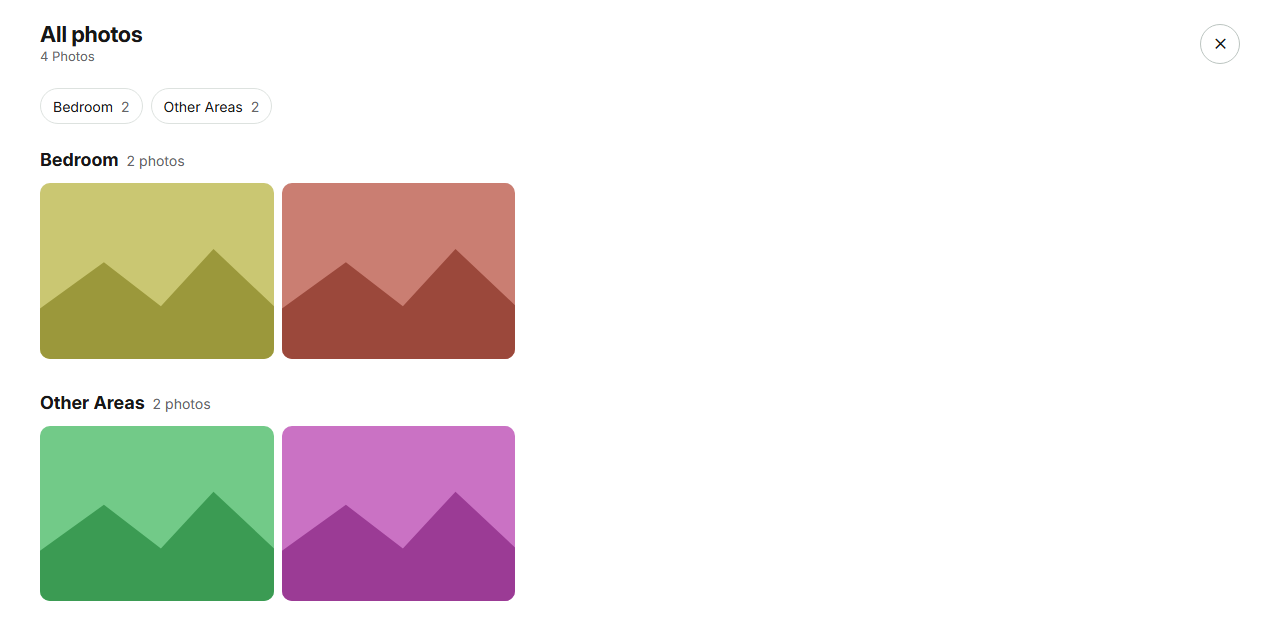
| Vista de todas as fotos | O que abre "Mostrar todas as fotos". Padrão mantém a foto grande com as pequenas por baixo (com a disposição marketplace, primeiro a grelha de todas as fotos). Por divisão agrupa as fotos por divisão, cada uma com o seu nome, com uma fila das divisões no topo para saltar para uma. Grelha mostra todas as fotos numa só grelha. Uma foto abre em tamanho real, e Voltar a todas as fotografias regressa às divisões ou à grelha. | Padrão, Por divisão, Grelha |
| Separadores das secções | Os separadores que saltam para cada secção da página. | Visível, Oculto |
| Botão de partilha | O botão para partilhar o anúncio. | Visível, Oculto |
| Comodidades mostradas primeiro | Quantas comodidades aparecem antes de "Mostrar mais". | Padrão, Poucas, Todas |
| Comodidades em falta | As comodidades que um anúncio não tem, riscadas. Só na disposição marketplace. | Visível, Oculto |
| Espaços semelhantes mostrados | Quantos espaços semelhantes a página sugere. | Todos, Até 3, Até 6 |
Caixa de reserva e preços
Preço antes do checkout, Linha das contas, Preços nas barras de disponibilidade, Outros quartos da casa, Ilustrações da reserva e, com a disposição clássica, Pagamentos no passo da reserva. Linha das contas não passa pelo rascunho. Se um anúncio vendido para estadias curtas e de média duração mostra os dois preços define-se nos cartões de resultados e aplica-se também aqui.
Estadias
As estadias que um anúncio oferece, de média duração e curtas, nas duas disposições. Estas definições não passam pelo rascunho: o Guardar do cartão coloca-as no seu site em cerca de 2 minutos, e a pré-visualização recarrega.
| Definição | O que faz | Opções |
|---|---|---|
| Estadia mais longa | A estadia mais longa oferecida, em meses, quando um anúncio não define um máximo. | 6, 9, 12, 18 ou 24 meses |
| Durações de estadia | As durações oferecidas quando os visitantes escolhem uma data de entrada e uma duração: todos os meses, ou só 1, 3, 6, 9 e 12 meses, mais o mínimo e o máximo do próprio anúncio. | Todos os meses, Meses principais |
| Check-in nas estadias curtas | A hora de check-in mostrada nas estadias curtas. | Não mostrada, das 12:00 às 18:00, à hora certa |
| Check-out nas estadias curtas | A hora de check-out mostrada nas estadias curtas. | Não mostrada, 10:00, 11:00, 12:00 |
| Regras da casa nas estadias curtas | Mostra as regras da casa e as condições também nos anúncios de estadias curtas. | Oculto, Visível |
Uma estadia de 30 noites ou mais é reservada como um pedido de média duração, e uma mais curta como uma estadia curta paga logo: veja Passos da reserva.
Anúncios
Nome do quarto como título, o cartão "Melhor preço garantido" ao lado das fotografias e nas condições e, se o seu site o tiver, Uma cor por quarto. O Guardar do cartão coloca-o no seu site.
Marca de água nas fotos
Logótipo da marca de água e Fundo da marca de água. Não passam pelo rascunho. Uma nova marca de água gera de novo todas as fotografias dos anúncios, por isso guardar pede confirmação: pode demorar algumas horas e, entretanto, as fotografias aparecem sem ela.
Detalhes clássicos da página do anúncio
Para a disposição clássica: o topo da página, as barras de reserva, ID do anúncio, "Disponível agora!", as faixas no fim, o tom de fundo e o painel de comodidades. ID do anúncio não passa pelo rascunho.
Barra de reserva → Caixa ao lado: num computador, a página do anúncio não tem barra de reserva por baixo das fotos. Uma caixa de reserva fica à direita das secções do anúncio e mantém-se à vista enquanto o visitante faz scroll. Nos telemóveis a barra de reserva não muda.