Notifiche e ticket
Scegli quali email e avvisi automatici invia il tuo account, e come i ticket vengono programmati e condivisi.
Prima di iniziare
- Dove: Impostazioni → Impostazioni account (
https://platform.vivin.app/settings). Vedi Impostazioni account per l'ordine di tutte le schede. - Piano: ogni account ha queste schede.
- Permessi: Account Settings → Module e Account Settings → Preferences. Super Admin e Admin hanno entrambi per impostazione predefinita. L'elenco Ticket di supporto in Alias del ticket richiede anche Support → Module.
Ogni scheda ha una matita per modificarla, poi Salva o Annulla. Una scheda si salva da sola.
Notifiche e email
| Interruttore | Cosa fa | Predefinito |
|---|---|---|
| Contratto nell'email di onboarding | Allega il PDF del contratto all'email di benvenuto dell'inquilino. | Off |
| Invia ricevuta fattura all'inquilino | Invia un'email all'inquilino quando viene emessa una fattura definitiva. | Off |
| Invia copia ricevuta all'account | Invia una copia solo all'email del tuo account. | Off |
| Invia proforma all'inquilino | Invia le fatture proforma all'inquilino prima della data di fatturazione. | Off |
| Invia copia proforma all'account | Invia una copia della proforma solo all'email del tuo account. | Off |
| Ricevi notifiche di pagamento | Invia un avviso nell'app e via email quando viene ricevuto un pagamento dall'inquilino. | On |
- Gli interruttori sono sotto tre titoli: Fatture definitive (ricevute), Fatture proforma e Notifiche di pagamento.
- L'email dell'account è l'Email in Informazioni generali. Le copie all'account non includono mai l'inquilino.
- Il PDF del contratto viene omesso per gli inquilini la cui categoria disattiva il modulo Contratto del portale o l'accesso al portale.
- Ricevi notifiche di pagamento è l'interruttore dell'account. Ogni membro del team deve anche attivare Notifiche pagamenti nelle proprie Impostazioni personali.
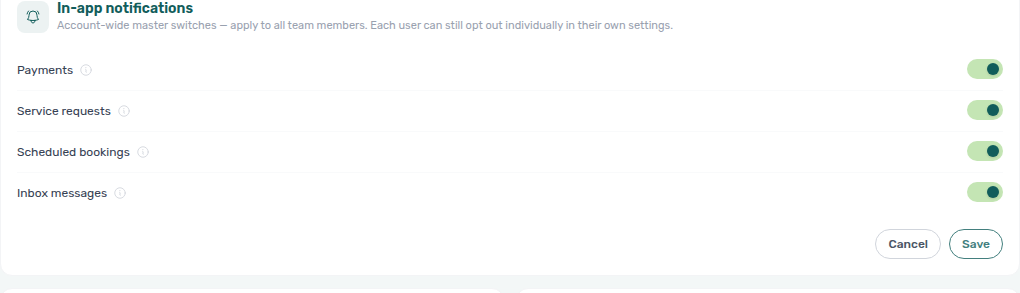
Notifiche nell'app
Interruttori a livello di account per gli avvisi nella campanella e nelle notifiche push.
| Interruttore | Avvisi su | Predefinito |
|---|---|---|
| Pagamenti | Viene ricevuto un pagamento dall'inquilino. | On |
| Richieste di servizio | Un inquilino crea o annulla una richiesta di servizio. | On |
| Prenotazioni programmate | Una prenotazione programmata riesce o fallisce. | On |
| Messaggi in arrivo | Nuovi messaggi in arrivo da WhatsApp, email e chatbot. | On |
| Ticket delle operazioni | Un ticket viene assegnato al suo assegnatario, riprogrammato o sta per iniziare. | On |
| Documenti degli inquilini | Un inquilino carica un documento richiesto nel Portale inquilino. | On |
Quando una categoria è disattivata qui, nessuno nell'account la vede, né nella campanella né come notifica push. Quando è attiva, ogni utente può comunque disattivarla per sé nelle Impostazioni personali.
Priorità ticket
| Campo | Cosa fa | Predefinito |
|---|---|---|
| Priorità bassa | Scadenza di risposta per i ticket a priorità Bassa. | 4 giorni |
| Priorità media | Scadenza di risposta per i ticket a priorità Media. | 2 giorni |
| Priorità alta | Scadenza di risposta per i ticket a priorità Alta. | 1 giorno |
| Priorità critica | Scadenza di risposta per i ticket a priorità Critica. | 12 ore |
| Prova di risoluzione obbligatoria | Un ticket può essere completato solo quando è allegato un file di prova di risoluzione. | Off |
- Ogni scadenza è una tra 1 ora, 2 ore, 6 ore, 12 ore, 1 giorno, 2 giorni, 3 giorni, 4 giorni, 1 settimana, 2 settimane, 3 settimane o 1 mese.
- La scadenza si conta dalla data di programmazione del ticket, o dalla sua data di apertura quando non ne ha una. I ticket oltre la scadenza risultano in ritardo in Operazioni.
- Le regole con parole chiave che impostano in automatico la priorità di un ticket sono in Assistente virtuale.
Fasce orarie dei ticket
Le ore dietro i pulsanti Mattina, Pomeriggio e Fuori orario nei filtri dei ticket.
| Fascia | Predefinito |
|---|---|
| Mattina | 08:00 – 12:59 |
| Pomeriggio | 13:00 – 18:59 |
| Fuori orario | 19:00 – 07:59 |
Scegli un'ora di inizio e un'ora di fine per ciascuna. Una fascia la cui fine è prima dell'inizio supera la mezzanotte. Le fasce non possono condividere un'ora.
Alias del ticket
Persone in copia su un ticket accanto al suo assegnatario. Vengono aggiunte quando il ticket riceve il suo assegnatario, alla creazione o quando l'assegnatario cambia. Ricevono le stesse email dell'assegnatario, e puoi comunque cambiare l'alias su ogni ticket.
| Campo | Cosa fa | Predefinito |
|---|---|---|
| Ticket operativi | Membri del team aggiunti a ogni ticket di Operazioni che ha un assegnatario. | Nessuno |
| Ticket di supporto | Membri del team in copia sui ticket che apri con l'assistenza VIVIN, una volta che VIVIN li prende in carico. | Nessuno |
| Per assegnatario | Persone in più aggiunte solo ai ticket il cui assegnatario è la persona a sinistra. | Nessuna |
Per aggiungere una riga per assegnatario:
- Clicca su Aggiungi assegnatario.
- Sotto Assegnatario, scegli la persona. Ogni persona può avere una sola riga.
- Sotto Alias, scegli le persone da aggiungere sui ticket di quella persona. Nessuno può essere alias di sé stesso.
- Clicca su Salva. Le righe vuote vengono scartate.
La vista di lettura mostra "N assegnatari con alias proprio" e una riga per ogni riga.
Cosa succede quando salvi
- Gli interruttori di email e avvisi valgono per la prossima email o il prossimo avviso che VIVIN invia. Ciò che è già stato inviato non cambia.
- Le nuove scadenze dei ticket valgono subito per ogni ticket aperto, quindi alcuni possono andare in ritardo o smettere di esserlo.
- Gli elenchi di alias valgono per i ticket che ricevono un assegnatario da quel momento in poi. Gli altri ticket esistenti mantengono il loro alias.
Risoluzione dei problemi
- "Mattina, Pomeriggio e Fuori orario non possono condividere ore": sposta un inizio o una fine in modo che le tre fasce non si sovrappongano.
- "Too many users in the default alias — pick fewer": l'elenco Ticket operativi è pieno. Togli qualche persona, oppure usa invece le righe per assegnatario.
- Un membro del team non riceve le email dei pagamenti: controlla che siano attivi sia Ricevi notifiche di pagamento qui sia le sue Notifiche pagamenti.
Consigli
- Tieni attivi gli interruttori dell'account e lascia che ogni persona silenzi ciò che non le serve nelle Impostazioni personali.
- Usa le righe per assegnatario per mettere in copia un supervisore solo sui ticket del suo team.
Correlati
- Impostazioni account
- Impostazioni personali: gli interruttori di email e avvisi di ogni utente
- Notifiche
- Operazioni
- Smistare le notifiche