Editor della proprietà
L'editor della proprietà contiene tutto ciò che le unità di una proprietà hanno in comune: proprietario e indirizzo, termini del contratto e spese, contratti delle utenze, codici delle porte, WiFi, giorni di pulizia, e-mail dell'edificio e i contenuti che i marketplace partner pubblicano.
Prima di iniziare
- Dove: Portafoglio → Annunci, poi clicca la scheda di una proprietà (foto e nome). L'indirizzo della pagina cambia, così puoi salvare tra i preferiti la proprietà aperta.
- Permessi: Listings → Edit apre l'editor e salva ogni modifica. Vedi Annunci per l'elenco completo.
- Impostazioni che aggiungono sezioni: Mostra i codici di accesso interni, Attiva l'inventario della stanza e Attiva i commenti in Impostazioni → Impostazioni account; le spese di pulizia, amministrative e di uscita sono sotto Visibilità tariffe, sempre lì.
Panoramica della schermata
L'intestazione riporta "Modifica proprietà nome". Le schede, da sinistra a destra:
| Scheda | Cosa contiene |
|---|---|
| Configurazione | Le impostazioni di ogni giorno, come sezioni in un'unica pagina che scorre. |
| Integrazione completa | I contenuti per i marketplace partner e per il booking engine VIVIN. Un punto ambra indica che mancano elementi. |
| Foto | Le foto della proprietà. |
| Inventario | Gli oggetti delle aree comuni. Solo quando Attiva l'inventario della stanza è attivo. |
| Commenti | Note e file del team. Solo quando Attiva i commenti è attivo. |
Sezioni di Configurazione
Per cambiare la maggior parte delle sezioni, clicca la matita, modifica, poi clicca Aggiorna (o Annulla). Manutenzioni e le etichette delle e-mail non hanno la matita: sono sempre modificabili e hanno un pulsante Aggiorna tutto loro.
| Sezione | Cosa imposti |
|---|---|
| Informazioni proprietà | Nome proprietà (obbligatorio), Proprietario, Indirizzo (scrivi, scegli un suggerimento, poi trascina il segnaposto della mappa sull'ingresso se serve), Piano e Categorie proprietà. |
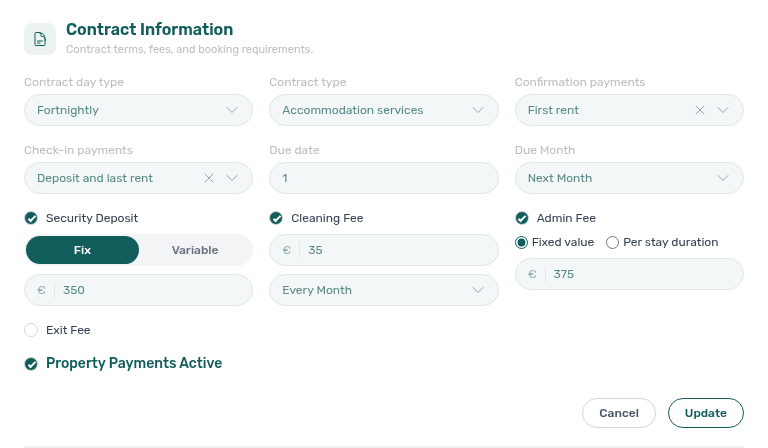
| Informazioni contratto | Il modello di contratto in uso, i termini del contratto e le spese. Vedi Informazioni contratto. |
| Utenze | Elettricità, Gas, Acqua e ID contratto internet, usati per associare le bollette dei fornitori; Bollette incluse con un massimale mensile, oppure Tutte le utenze incluse — senza massimale. |
| Manutenzioni | I ticket creati automaticamente al check-in e al check-out. Vedi Manutenzioni. |
| Armadietti accesso | Porta edificio e Porta proprietà: scegli Armadietto Nuki (poi uno dei tuoi lucchetti collegati), Manuale o Disattivato, e imposta il Codice inquilino e una nota sull'ingresso. |
| WiFi | Nome rete e Password condivisi con gli inquilini. Mostra o copia la password con le icone accanto. |
| Pulizie | Giorni di pulizia delle aree comuni, mostrati a tutti gli inquilini della proprietà nel portale inquilino. |
| Changelog | Le modifiche recenti ai campi principali della proprietà fatte dal tuo team, con chi le ha fatte e quando. |
| E-mail onboarding / E-mail check-in / E-mail check-out | Testo specifico dell'edificio per quelle e-mail. Vedi E-mail dell'edificio. |
| Archivia / Elimina | In fondo. Vedi Archiviare o eliminare. |
Codici delle porte nel portale inquilino: gli inquilini vedono i codici, le note e il WiFi dopo che la loro e-mail di check-in è stata inviata. I codici spariscono al check-out e sono nascosti quando Consenti visualizzazione codici di accesso è disattivato in Impostazioni → Impostazioni portale. L'e-mail di check-in li include sempre. Con Mostra i codici di accesso interni attivo, ogni porta ha anche un Codice interno e una Nota interna che vede solo il tuo team.
Informazioni contratto
-
La scheda in alto mostra quale modello useranno le nuove prenotazioni: Utilizza il contratto di questa proprietà, Utilizza il contratto predefinito dell'account o Nessun contratto risolto. Clicca l'icona dell'occhio per vedere l'anteprima. I modelli si caricano in Contratto.
-
Tipo giorno contratto stabilisce come si addebita l'affitto in un primo o ultimo mese incompleto: Giornaliero addebita a giorni, Bisettimanale a metà mese e Mensile il mese intero. Rate fattura anch'esso mesi interi, ma incassa l'affitto in poche rate uguali impostate in Rate di affitto sotto Impostazioni → Pagamenti.
-
Tipo contratto: Locazione tradizionale, Servizi di alloggio o Altri.
-
Pagamenti di conferma è ciò che l'inquilino paga per confermare la prenotazione; Pagamenti check-in è ciò che paga all'ingresso.
-
Giorno scadenza e Mese scadenza (Mese corrente, Mese precedente o Mese successivo) stabiliscono quando scade l'affitto. Giorno scadenza parte dal valore predefinito dell'account in Impostazioni → Pagamenti; cambialo solo per usare un giorno diverso per questa proprietà.
-
Deposito cauzionale: importo Fisso, oppure Variabile come numero di affitti.
-
Spese pulizia e la loro frequenza:
Frequenza Cosa viene addebitato all'inquilino Ogni mese Una spesa di pulizia ogni mese del contratto. Costo una tantum alla conferma della prenotazione Una sola spesa, dovuta alla conferma della prenotazione. Costo una tantum al check-in Una sola spesa, addebitata al check-in. -
Spese amministrative: Valore fisso, oppure Per durata del soggiorno per addebitare in base alla durata. Ogni riga di fascia parte da un Dal giorno (la prima da 0); aggiungi righe con Aggiungi fascia. L'ultima fascia vale per tutti i soggiorni più lunghi, e le fasce devono susseguirsi senza vuoti.
-
Spese di uscita: una spesa una tantum addebitata al check-out.
-
Pagamenti proprietà: quando è Inattivo, gli inquilini di questa proprietà non possono pagare dal portale inquilino, e lì la scheda Pagamenti e il saldo sono nascosti.
Le spese di pulizia, amministrative e di uscita compaiono solo quando sono attivate sotto Visibilità tariffe in Impostazioni → Impostazioni account, dove puoi anche rinominarle.
Manutenzioni
Con il modulo Operazioni nel tuo piano, VIVIN può aprire ticket automaticamente per ogni prenotazione di questa proprietà. Senza, la sezione riporta "Queste opzioni sono disponibili quando il modulo Operazioni è abilitato per il tuo account."
- Al check-in e Al check-out elencano ciascuno i ticket automatici, fino a 10 per evento.
- Ticket creati in questa casa apre i ticket che queste regole hanno già aperto, divisi in In arrivo e Già avvenuti, con una ricerca per numero, titolo o inquilino.
E-mail dell'edificio
Le etichette E-mail onboarding, E-mail check-in ed E-mail check-out contengono testo specifico dell'edificio, per esempio le indicazioni per il parcheggio o dove si trova la cassetta delle chiavi. Per le prenotazioni di questa proprietà, il testo sostituisce quello valido per tutto l'account in Impostazioni → Comunicazioni. Lascia vuota un'etichetta per mantenere il testo dell'account.
Clicca Variabili per vedere i dati della prenotazione che puoi inserire. Racchiudi il nome tra parentesi graffe, per esempio {TenantName}. Un nome che non è nell'elenco resta nell'e-mail esattamente come l'hai scritto.
Integrazione completa
Integrazione completa contiene i dati di marketing e dei partner che i marketplace partner (integrazioni complete) e il booking engine VIVIN pubblicano. Non ti serve se usi VIVIN solo per gestire le tue proprietà.
- Prontezza per la full integration mostra Pronto, oppure quanti elementi mancano. Per una proprietà i controlli sono: titolo di marketing, descrizione di marketing, indirizzo completo (via, CAP o città, paese), coordinate sulla mappa, valuta e almeno una foto.
- Le sezioni sono Profilo e testi, Posizione e geografia, Edificio e planimetria, Servizi e dotazioni (servizi, strutture e aree comuni, parcheggio, pulizia e lavanderia), Regole e host (regole e restrizioni, profilo del locatore, Funzioni motore prenotazioni) e Piattaforme partner (campi comuni dei partner, Housing Anywhere). Modifica ognuna con la sua matita, poi clicca Aggiorna. I titoli e le descrizioni si possono scrivere in inglese e in portoghese.
- Edificio e planimetria contiene la Superficie (m²) della proprietà, che anche i modelli di contratto possono usare.
- Se chiudi l'editor con modifiche non salvate qui, VIVIN ti chiede conferma prima di scartarle (Scarta e chiudi).
Foto
Carica fino a 10 immagini JPG, PNG, GIF o WebP per la proprietà, e altre 10 per ogni unità. Ogni caricamento si salva subito; puoi ritagliare o ruotare un'immagine prima di aggiungerla. Trascina le foto per riordinarle. La prima foto è contrassegnata Principale: diventa la copertina e la miniatura della proprietà nel portafoglio. Puoi sceglierla anche con Imposta come foto principale. Il booking engine e i feed completi dei partner usano queste foto.
Inventario e Commenti
- Inventario elenca ciò che la proprietà ha nelle aree comuni; ogni unità tiene il proprio elenco. Gli oggetti vengono dall'elenco dell'account in Inventario. Gli inquilini confermano gli oggetti della loro unità nel portale inquilino al check-in e al check-out.
- Commenti contiene note e file sulla proprietà che tutti gli utenti dell'account possono leggere. Scrivi una nota, allega dei file se serve, poi clicca Pubblica.
Attività
Aggiungere un ticket automatico di check-in o check-out
- In Manutenzioni, sotto Al check-in o Al check-out, clicca Aggiungi ticket di check-in o Aggiungi ticket di check-out.
- Dai al ticket un titolo, una categoria, una descrizione, una priorità e un responsabile.
- Per assegnarlo alla persona impostata su ogni prenotazione, spunta Assegna al responsabile del check-in della prenotazione (o del check-out).
- Clicca Aggiorna. Le nuove prenotazioni di questa proprietà ricevono il ticket; una singola prenotazione può saltarlo quando viene creata.
Compilare i contenuti per i marketplace con l'IA
Compila con l'IA (nella scheda di prontezza) legge le foto e i testi già presenti e propone valori per i campi ancora vuoti.
- Clicca Compila con l'IA. La finestra mostra quante foto e quanti campi vuoti leggerà e una stima dell'uso dell'IA.
- Clicca Leggi e proponi.
- Deseleziona le proposte sbagliate, poi clicca Salva N campo/i. Prima di questo passaggio non viene salvato nulla.
Non sovrascrive mai ciò che hai già scritto, una foto può solo attivare una caratteristica (mai disattivarla), e non indovina mai superficie, valuta, indirizzo o coordinate sulla mappa.
Attivare la prenotazione immediata
La prenotazione immediata dice a un marketplace partner che gli inquilini possono prenotare senza aspettare la tua approvazione. La full integration con Spotahome la usa, e il booking engine VIVIN la mostra come badge e come filtro di ricerca.
- Proprietà → Integrazione completa → Regole e host: sotto Funzioni motore prenotazioni, attiva Prenotazione immediata, poi clicca Aggiorna.
- Unità → Integrazione completa → Piattaforme partner: imposta Età minima, Età massima e Prenotazione istantanea — giorni max prima del check-in, poi clicca Aggiorna.
Archiviare o eliminare
In fondo a Configurazione:
- Archivia → Sì, archivia nasconde la proprietà ma ne conserva lo storico. Ripristina → Sì, ripristina la riporta. Vedi Archiviare o ripristinare una proprietà.
- Elimina → Sì, elimina rimuove la proprietà. Non si può annullare. VIVIN lo rifiuta se una delle sue unità ha una prenotazione attiva o futura, quindi archivia una proprietà con uno storico di prenotazioni.
Regole e limiti
- Le modifiche valgono per le prenotazioni create dopo. Le prenotazioni esistenti mantengono affitto, spese e termini del contratto; cambiali nella prenotazione.
- Il modello di contratto si risolve prima per unità, poi per proprietà, poi con il predefinito dell'account.
- Fino a 10 ticket automatici per evento e fino a 10 foto per proprietà.
Risoluzione dei problemi
| Problema | Causa | Soluzione |
|---|---|---|
| Mancano i campi delle spese di pulizia, amministrative o di uscita | La spesa è disattivata per l'account. | Attivala sotto Visibilità tariffe in Impostazioni → Impostazioni account. |
| Manutenzioni non si può modificare | Operazioni non fa parte del tuo piano. | Contatta il supporto VIVIN. |
| Gli inquilini non vedono i codici delle porte nel portale | L'e-mail di check-in non è ancora stata inviata, oppure i codici di accesso sono nascosti. | Invia l'e-mail di check-in dalla prenotazione, oppure attiva Consenti visualizzazione codici di accesso. |
| Elimina viene rifiutato | Un'unità ha ancora una prenotazione attiva o futura. | Archivia la proprietà, oppure annulla o termina prima quelle prenotazioni. |
| La scheda di prontezza resta su "Mancano N" | Un elemento obbligatorio, spesso le coordinate o una foto, è ancora vuoto. | Apri l'elemento indicato; scegli l'indirizzo dai suggerimenti per impostare le coordinate. |
Correlati
- Annunci: l'elenco del portafoglio, l'aggiunta di proprietà e il blocco delle date.
- Editor dell'unità: affitto, calendario, breve termine e canali di ogni unità.
- Contratto: i modelli di contratto di account, proprietà e unità.
- Comunicazioni: i testi delle e-mail valide per tutto l'account.
- Onboarding di una nuova proprietà: la sequenza completa di configurazione.