Passos da reserva do Booking Engine
O separador Passos da reserva do Aspeto define o que um visitante percorre no site do seu Booking Engine para reservar uma estadia de média duração, reservar uma estadia curta ou pedir uma visita: as palavras de cada passo, o que é opcional nele, o resumo da reserva e as regras das visitas.
Onde encontrar
- Definições → Hub de vendas → Aspeto, separador Passos da reserva. A pré-visualização à direita acompanha o passo em que clica, quando o passo pode ser mostrado.
- Permissões: Hub de vendas → Definições: Aspeto. Um utilizador ligado a um proprietário pode ler estas definições, mas não as pode mudar.
- O rascunho, a barra no fundo e a pré-visualização funcionam como em todos os separadores: veja Guardar e publicar. Nas listas abaixo, a opção a negrito é a predefinição: deixa o seu site como estava.
Escolher o fluxo
Fluxo de reserva, no topo, escolhe o fluxo cujos passos o separador mostra. Um fluxo que o seu site não tem fica bloqueado e diz porquê.
| Fluxo | Quem o recebe | Os seus passos |
|---|---|---|
| Média duração | Um visitante que reserva 30 noites ou mais. | Informação da reserva, Iniciar sessão ou criar conta, Detalhes do pedido, Confirmar os dados, Pagar e reservar, Pedido enviado |
| Curta duração | Um visitante que reserva menos de 30 noites, num site que as venda. Bloqueado quando nenhum dos seus anúncios as vende. | Iniciar sessão ou criar conta, Pagar e reservar, Reserva confirmada |
| Visita | Um visitante que pede para visitar um anúncio que aceita visitas. Bloqueado enquanto as visitas estiverem desligadas ou nenhum anúncio as aceitar. | Visitar antes de reservar, Informação da reserva, Planear a visita, Iniciar sessão ou criar conta, Detalhes do pedido, Resumo da visita, Pedido de visita enviado |
Uma reserva de média duração é um pedido que aceita; uma estadia curta é paga e reservada logo. Veja Reservas do seu site.
Os passos
Cada passo é um cartão numerado. O lápis muda o Título do passo e a Linha por baixo do título em cada idioma (em branco mantém a redação do próprio site, mostrada a cinzento) e desliga o que é opcional:
- Detalhes do pedido: Foto de perfil, Vídeo de apresentação, Conta-nos mais sobre ti e Onde estuda ou trabalha.
- Pagar e reservar: Métodos de pagamento aceites e Selo de pagamento seguro, mais Extras em Média duração e A tua estadia em Curta duração.
- Saltar este passo: Confirmar os dados, Visitar antes de reservar e a Informação da reserva do fluxo Visita.
O que um pedido precisa, como o pagamento, os termos e os dados obrigatórios, fica, listado em Sempre visível com o motivo. Os textos e as opções dos passos entram no seu rascunho e repintam a pré-visualização.
Três cartões pertencem à disposição marketplace e ficam bloqueados com a clássica, tal como A tua estadia em Curta duração:
- Indicador de passos: a linha e a barra, só a linha, só a barra ou nada, e a sua própria linha.
{current}e{total}passam a ser os números:Passo {current} de {total}fica "Passo 1 de 5". - A sua estadia: mostre ou esconda esta secção e dê-lhe o seu próprio título. Escondida, as datas e os inquilinos continuam a aparecer no resumo.
- Título da página, em Média duração e Visita: o título de um pedido de reserva, de um pagamento ou de um pedido de visita.
Resumo e políticas
Nas duas disposições, Renda mensal no resumo: Oculta ou Visível, como uma linha do resumo da reserva.
A política de cancelamento aparece sempre no percurso de reserva: o inquilino tem de a ver antes de reservar, por isso não pode ser escondida. As suas próprias palavras sobre cancelamentos estão em Textos.
Regras das visitas
Quando e como os visitantes pedem uma visita, nas duas disposições, enquanto as visitas estiverem ligadas. Cada anúncio continua a decidir se aceita visitas.
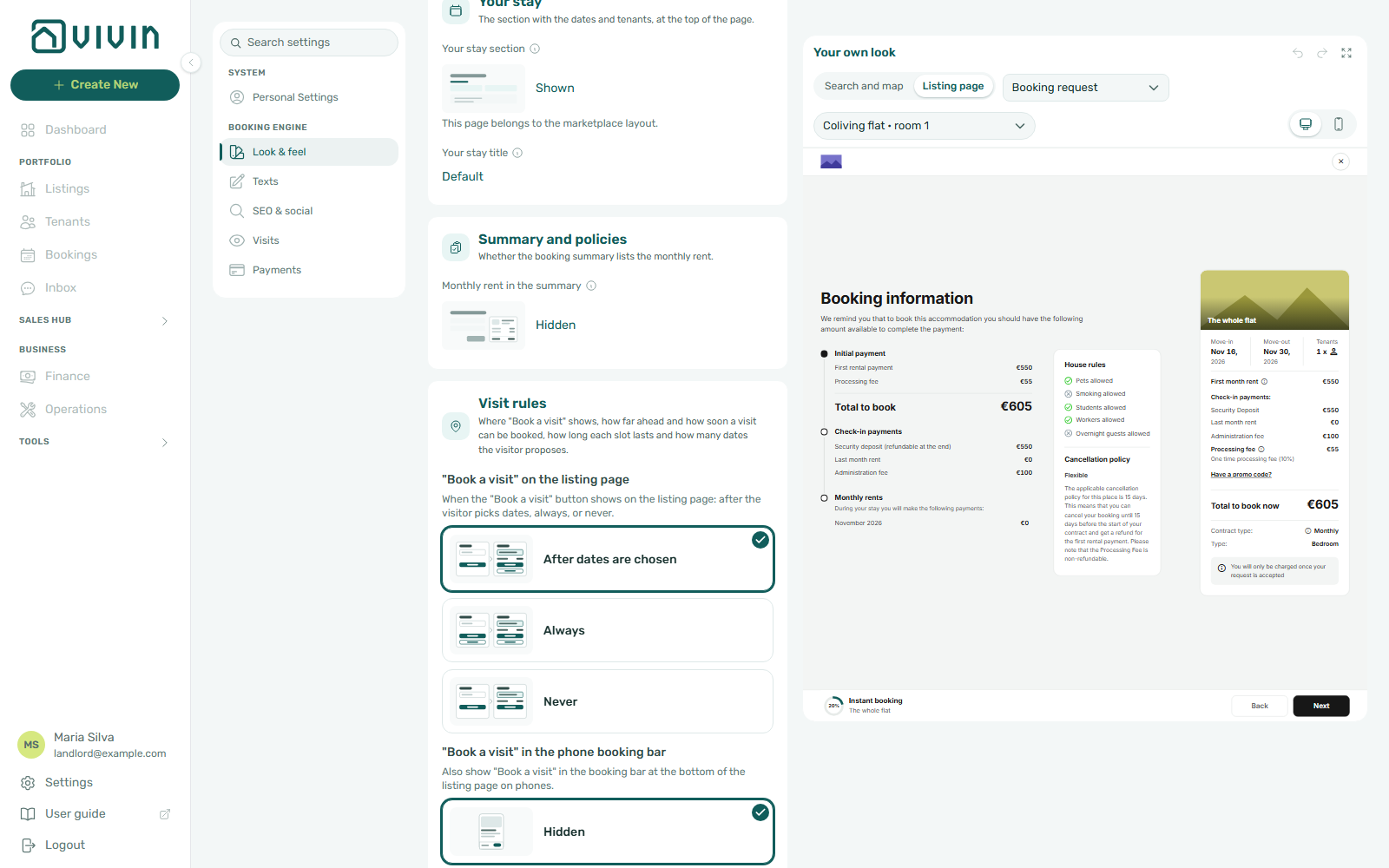
| Definição | O que faz | Opções |
|---|---|---|
| "Marcar visita" na página do anúncio | Quando o botão aparece na página do anúncio. | Depois de escolher as datas, Sempre, Nunca |
| "Marcar visita" na barra de reserva do telemóvel | Mostra também o botão na barra de reserva no fundo da página do anúncio, nos telemóveis. | Oculto, Visível |
| Antecedência máxima das visitas | Com quantos dias de antecedência se pode marcar uma visita. | 3, 7, 14, 21 ou 30 dias |
| Aviso mínimo para uma visita | O tempo mínimo entre o pedido e a visita. | 2, 4, 12, 24 ou 48 horas |
| Duração de cada horário de visita | A duração de cada horário. | 30 minutos, 1 hora, 90 minutos, 2 horas |
| Datas propostas para uma visita | Quantas datas e horas o visitante propõe. | 1, 2 ou 3 datas |
O que fica guardado de imediato
Resumo e políticas e Regras das visitas não passam pelo rascunho: o Guardar do cartão coloca-os no seu site em cerca de 2 minutos, e a pré-visualização recarrega. Tudo o resto neste separador espera no seu rascunho por Guardar e publicar.
Relacionado
- Aspeto do Booking Engine
- Visitas do Booking Engine: ligar as visitas, presenciais ou por videochamada
- Reservas do seu site
- Pagamentos do Booking Engine