Passi della prenotazione del Booking Engine
La scheda Passi della prenotazione di Aspetto imposta ciò che un visitatore percorre sul sito del tuo Booking Engine per prenotare un soggiorno di medio periodo, prenotare un soggiorno breve o chiedere una visita: le parole di ogni passo, cosa vi è facoltativo, il riepilogo della prenotazione e le regole delle visite.
Dove trovarlo
- Impostazioni → Hub vendite → Aspetto, scheda Passi della prenotazione. L'anteprima a destra segue il passo su cui fai clic, quando il passo si può mostrare.
- Permessi: Hub vendite → Impostazioni: Aspetto. Un utente collegato a un proprietario può leggere queste impostazioni ma non modificarle.
- La bozza, la barra in fondo e l'anteprima funzionano come in ogni scheda: vedi Salvare e pubblicare. Negli elenchi qui sotto, l'opzione in grassetto è quella predefinita: lascia il tuo sito com'era.
Scegli il percorso
Percorso di prenotazione, in alto, sceglie il percorso di cui la scheda mostra i passi. Un percorso che il tuo sito non ha è bloccato e dice perché.
| Percorso | Chi lo riceve | I suoi passi |
|---|---|---|
| Medio periodo | Un visitatore che prenota 30 notti o più. | Informazioni sulla prenotazione, Accedi o crea un account, Dettagli della richiesta, Conferma i dati, Paga e prenota, Richiesta inviata |
| Breve periodo | Un visitatore che prenota meno di 30 notti, su un sito che vende soggiorni brevi. Bloccato quando nessuno dei tuoi annunci li vende. | Accedi o crea un account, Paga e prenota, Prenotazione confermata |
| Visita | Un visitatore che chiede di visitare un annuncio che accetta visite. Bloccato mentre le visite sono disattivate o nessun annuncio le accetta. | Visita prima di prenotare, Informazioni sulla prenotazione, Pianifica la visita, Accedi o crea un account, Dettagli della richiesta, Riepilogo della visita, Richiesta di visita inviata |
Una prenotazione di medio periodo è una richiesta che accetti tu; un soggiorno breve si paga e si prenota subito. Vedi Prenotazioni dal tuo sito.
I passi
Ogni passo è una card numerata. La sua matita cambia il Titolo del passaggio e la Riga sotto il titolo in ogni lingua (vuoto mantiene la dicitura del sito, mostrata in grigio) e disattiva ciò che è facoltativo:
- Dettagli della richiesta: Foto del profilo, Video di presentazione, Raccontaci di più su di te e Dove studia o lavora.
- Paga e prenota: Metodi di pagamento accettati e Badge di pagamento sicuro, più Extra in Medio periodo e Il tuo soggiorno in Breve periodo.
- Salta questo passaggio: Conferma i dati, Visita prima di prenotare e le Informazioni sulla prenotazione del percorso Visita.
Ciò che serve a una richiesta, come il pagamento, i termini e i dati obbligatori, resta, elencato sotto Sempre visibile con il motivo. I testi e le opzioni dei passi entrano nella tua bozza e ridisegnano l'anteprima.
Tre card appartengono al layout marketplace e si bloccano con quello classico, come Il tuo soggiorno in Breve periodo:
- Indicatore dei passi: la riga e la barra, solo la riga, solo la barra o niente, e la tua riga.
{current}e{total}diventano i numeri:Passo {current} di {total}si legge "Passo 1 di 5". - Il tuo soggiorno: mostra o nascondi questa sezione e dalle un tuo titolo. Quando è nascosta, le date e gli inquilini restano visibili nel riepilogo.
- Titolo della pagina, in Medio periodo e Visita: il titolo per una richiesta di prenotazione, un pagamento o una richiesta di visita.
Riepilogo e condizioni
In entrambi i layout, Affitto mensile nel riepilogo: Nascosto o Visibile, come riga del riepilogo della prenotazione.
La politica di cancellazione compare sempre nel percorso di prenotazione: l'inquilino deve vederla prima di prenotare, quindi non si può nascondere. Le tue parole sulle cancellazioni sono in Testi.
Regole delle visite
Quando e come i visitatori chiedono una visita, in entrambi i layout, mentre le visite sono attive. Ogni annuncio decide comunque se accetta visite.
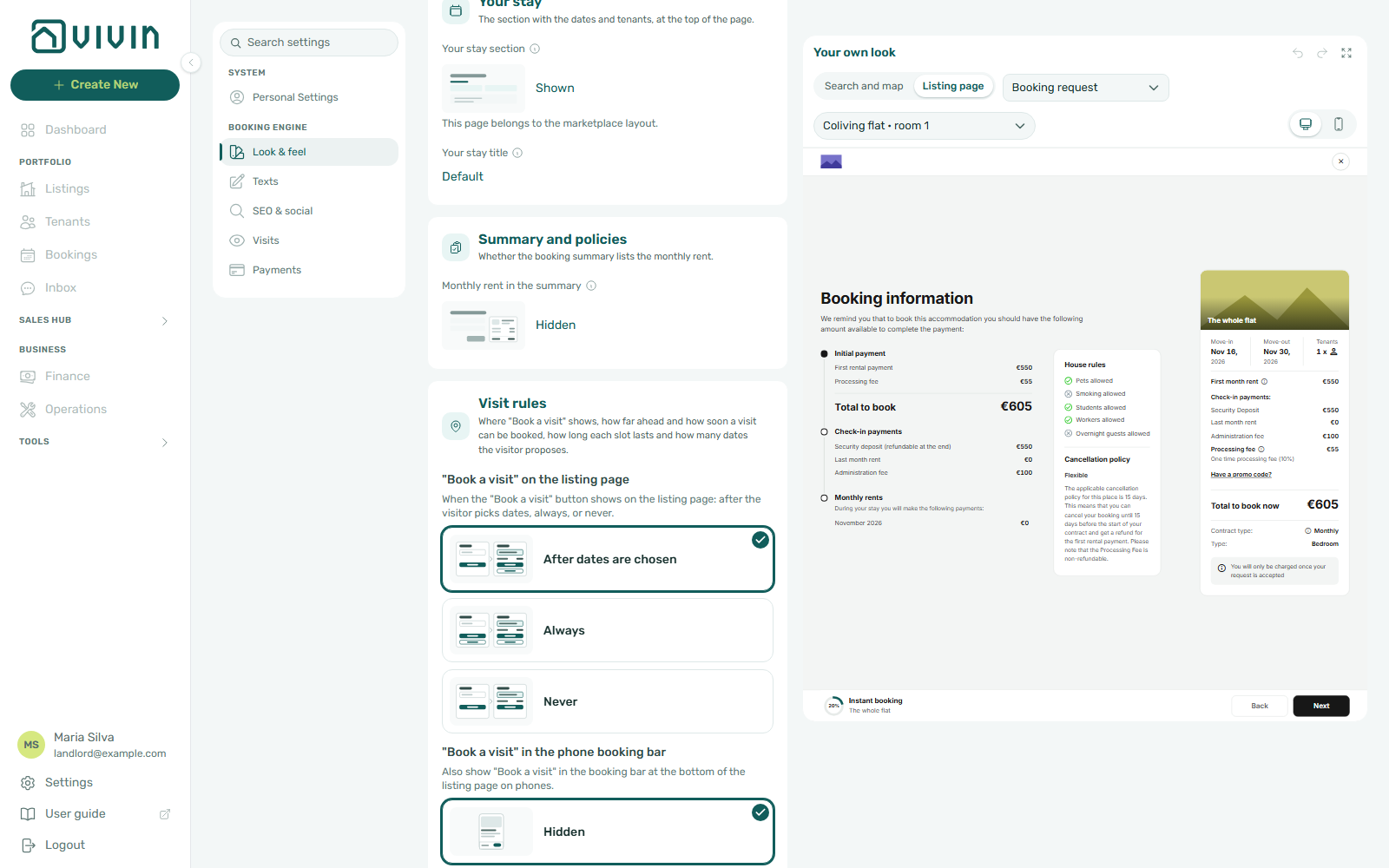
| Impostazione | Cosa fa | Opzioni |
|---|---|---|
| "Prenota una visita" nella pagina dell'annuncio | Quando compare il pulsante nella pagina dell'annuncio. | Dopo la scelta delle date, Sempre, Mai |
| "Prenota una visita" nella barra di prenotazione sul telefono | Mostra il pulsante anche nella barra di prenotazione in fondo alla pagina dell'annuncio, sui telefoni. | Nascosto, Visibile |
| Anticipo massimo delle visite | Con quanti giorni di anticipo si può prenotare una visita. | 3, 7, 14, 21 o 30 giorni |
| Preavviso minimo per una visita | Il tempo minimo tra la richiesta e la visita. | 2, 4, 12, 24 o 48 ore |
| Durata di ogni fascia oraria di visita | La durata di ogni fascia oraria. | 30 minuti, 1 ora, 90 minuti, 2 ore |
| Date proposte per una visita | Quante date e orari propone il visitatore. | 1, 2 o 3 date |
Cosa si salva subito
Riepilogo e condizioni e Regole delle visite saltano la bozza: il Salva della card li porta sul tuo sito entro circa 2 minuti, e l'anteprima si ricarica. Tutto il resto di questa scheda aspetta nella tua bozza fino a Salva e pubblica.
Correlati
- Aspetto del Booking Engine
- Visite del Booking Engine: attiva le visite, di persona o in videochiamata
- Prenotazioni dal tuo sito
- Pagamenti del Booking Engine