Aspeto do Booking Engine
Desenhe o site do seu Booking Engine com o site real ao lado das definições e publique-o quando estiver pronto. O que o seu site diz está em Textos e SEO.
Onde encontrar
- Definições → Hub de vendas → Aspeto (
https://platform.vivin.app/settings/bookingEngine?subtab=ux). - Só numa conta com um site VIVIN Booking Engine.
- Permissões: Hub de vendas → Definições: Aspeto. Um utilizador ligado a um proprietário pode ler estas definições, mas não as pode mudar, e não tem Etiquetas dos anúncios.
Como funciona o ecrã
O Aspeto tem seis separadores. Em cada um, as definições estão à esquerda e o seu site real à direita; num telemóvel, Definições e Pré-visualização alternam entre os dois.
| Separador | O que define | Página |
|---|---|---|
| Design | Modelos, estilo rápido e cores, todos os detalhes do aspeto, marca, tipo de letra, disposição, animações, Todas as definições | Design, abaixo, e Animações e efeitos |
| Página de pesquisa | O mapa, os resultados, os cartões de resultados, os filtros e a escolha da estadia | Página de pesquisa |
| Página do anúncio | As fotografias e a vista "Todas as fotos", as secções, a caixa de reserva e as estadias oferecidas | Página do anúncio |
| Passos da reserva | Os fluxos de média duração, curta duração e visita, o resumo da reserva e as regras das visitas | Passos da reserva |
| Rodapé | O tipo de rodapé, as ligações legais, os textos, as ligações, as imagens, os contactos e as redes sociais do rodapé | Rodapé, abaixo |
| Idiomas e avisos | Os idiomas oferecidos, como aparecem os avisos e o formato do aviso de cookies | Idiomas e avisos, abaixo |
Cada cartão mostra os seus valores, um (i) explica-os e o lápis abre o cartão. Um ponto ao lado do nome de um separador indica que um cartão aí tem alterações; pode mudar de separador e mantê-las. Sair do Aspeto com alterações por guardar pede confirmação.
Nas listas de opções, a escolha a negrito é a predefinição: deixa o seu site como estava. Também pode pedir ao Genius, ou a uma ferramenta de IA ligada pelo Conector MCP, que leia ou mude qualquer uma delas.
Guardar e publicar
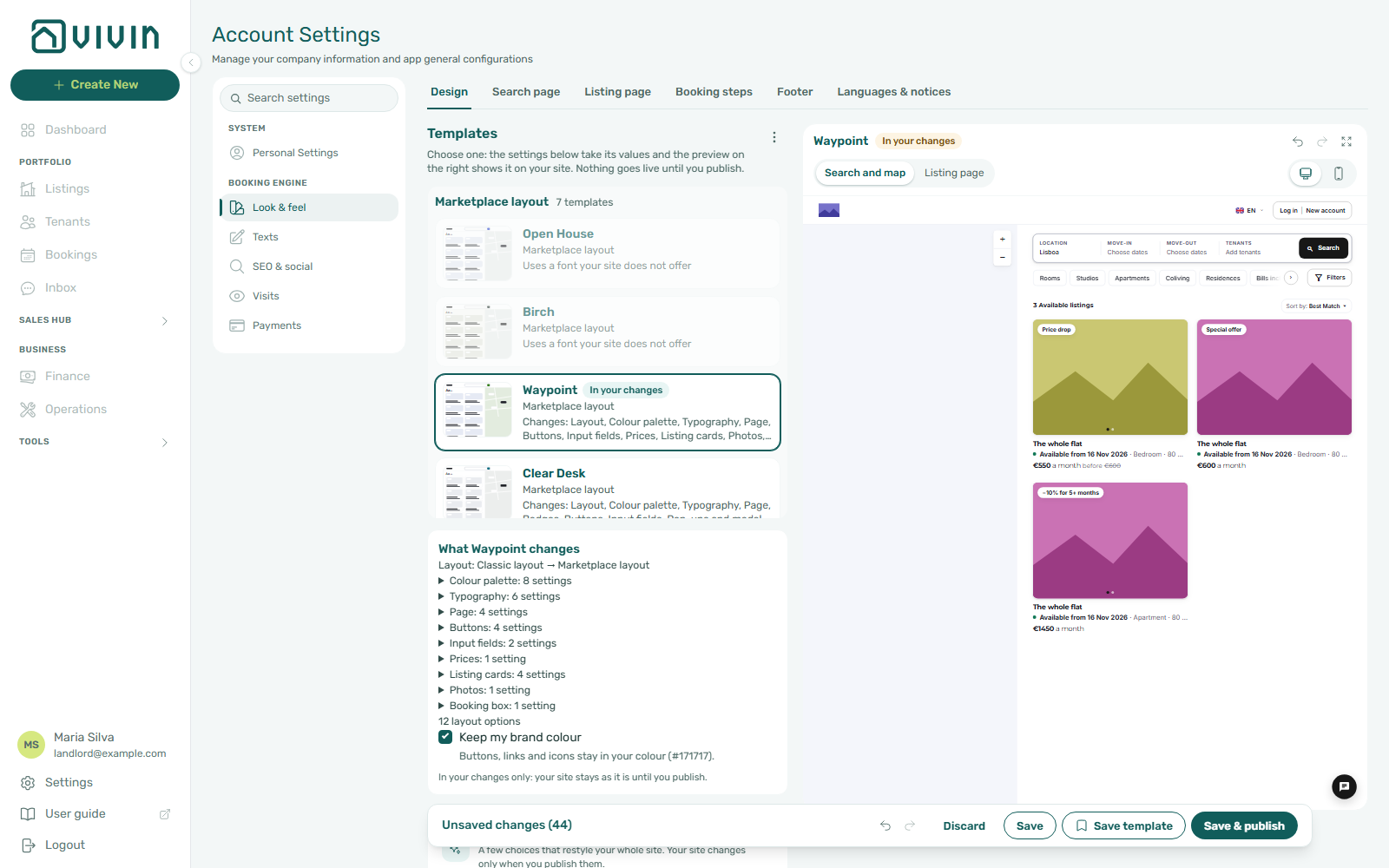
As suas alterações repintam logo a pré-visualização, e aparece uma barra no fundo do ecrã assim que edita algo:
- Guardar guarda as alterações num rascunho que os visitantes nunca veem.
- Guardar modelo guarda o rascunho e junta esse aspeto aos seus modelos, com um nome.
- Guardar e publicar lista o que muda e, depois de confirmar, coloca-o no seu site. Os visitantes veem-no em cerca de 2 minutos.
- Descartar elimina o que não guardou; sem nada por guardar, oferece Apagar rascunho. O seu site mantém o aspeto.
- Anular e Refazer percorrem as suas alterações, aqui e por cima da pré-visualização.
O Guardar de um cartão coloca uma alteração de design nas suas alterações, para a barra guardar ou publicar. Alguns cartões têm escolhas de negócio e não de design, e não passam pelo rascunho: o Guardar deles chega ao seu site em cerca de 2 minutos, e a pré-visualização recarrega. Cada página diz quais são. Nesta página: Marca, os cartões Textos do rodapé, Ligações e imagens do rodapé, Contactos e Redes sociais do rodapé, e Idiomas.
Pré-visualização
O lado direito é o seu site real com as suas alterações, só de leitura: nada do que fizer nele é enviado, por isso nenhuma reserva, pagamento, pedido de visita ou mensagem.
- Um separador sobre uma página abre essa página, e Passos da reserva acompanha o passo em que clica.
- Por cima dela: Pesquisa e mapa ou Página do anúncio, e Web ou Telemóvel. Num anúncio, escolhe também a página, como Pedido de reserva ou Pagamento, e o anúncio.
- O ícone de expandir abre-a em ecrã inteiro, com Guardar e Guardar e publicar.
Design
Modelos
Um modelo define cores, tipos de letra, formas e opções de disposição numa só escolha. O seu logótipo, os textos, os idiomas, as funcionalidades, as partes do rodapé, as ligações legais e os passos da reserva ficam como estão.
Os seus modelos vêm primeiro, depois os incluídos, por disposição, cada um a dizer o que mudaria. Clique num e ele entra nas suas alterações: as definições ficam com os valores dele, as secções em que toca dizem Alterado e uma lista mostra o valor antigo e o novo de cada definição. Num modelo incluído, Manter a cor da minha marca fica marcado se o seu site tiver uma cor da marca; desmarque para ficar com a do modelo.
Atual assinala o modelo que o seu site usa, Atual, com a sua cor o mesmo modelo com as suas cores e Nas suas alterações o que ainda não está publicado.
Guardar modelo, na barra, guarda o aspeto que está no ecrã; Guardar o aspeto atual, no menu ⋯ ao lado de Modelos, guarda o aspeto que o seu site tem agora, depois de publicar ou descartar as alterações. Pode guardar até 20. O ⋯ de um modelo seu muda-lhe o nome ou elimina-o, e o seu site mantém o aspeto.
Estilo rápido e cores
Seis escolhas mudam o estilo de todo o site: Cor da marca, Paleta, Par de tipos de letra, Arredondamento, Densidade e Profundidade. Cada uma mostra a opção em uso, Habitual se ainda não escolheu nenhuma, ou Personalizado se um detalhe já não corresponder a uma opção; Repor volta ao habitual. As suas outras cores vêm a seguir, uma a uma, e uma cor difícil de ler no seu fundo mostra um aviso de contraste.
Personalizar
Para os detalhes, em duas vistas. Abrir um item leva a pré-visualização à página onde ele aparece, e os valores são os mesmos em Web e em Telemóvel.
- Definições do tema, elemento a elemento, como Tipografia, Botões, Cartões dos anúncios, Fotografias ou Caixa de reserva. A forma das fotos nos cartões de resultados é Forma das fotos dos cartões, em Cartões dos anúncios; o tamanho da grelha de fotos da disposição clássica é Largura da foto principal e Altura da grelha de fotos, em Fotografias.
- Blocos, uma parte da página de cada vez, como Cabeçalho, Barra de pesquisa ou Cartão de resultado, com a sua largura, texto, cores e margens.
Marca, tipo de letra e estilo
- Marca: Logótipo, Tamanho do logótipo, Ícone do browser e Ícone no ecrã inicial do telemóvel.
- Tipografia: o Tipo de letra de todos os textos do seu site.
- Estilo: Clássico, a lista ao lado do mapa, ou Marketplace, com cartões com fotografias grandes, uma barra de pesquisa com etiquetas e um cartão de reserva sempre à vista. Uma definição que pertence a uma disposição fica bloqueada na outra, com uma nota, e mantém o valor.
- Detalhes do layout clássico: Início de sessão no cabeçalho e Zona nos cartões e anúncios.
- Animações e efeitos: como o site se move, das transições entre páginas à animação de confirmação. Veja Animações e efeitos.
Todas as definições
A última linha de Design abre todas as definições do seu site numa só lista, agrupadas por onde se editam, com o Valor atual e o que o site faz Quando não definida. Pesquisar em todas as definições encontra uma por nome, chave ou valor. Uma linha edita-se ali mesmo ou abre a definição no seu lugar; as linhas ficam à espera enquanto o aspeto tem alterações por publicar. A lista mostra também os E-mails que o site envia.
Página de pesquisa
Onde fica o mapa e como se comporta, o que mostra cada cartão de resultado, os filtros e como os visitantes escolhem a estadia. Veja Página de pesquisa do Booking Engine.
Página do anúncio
As fotografias no topo de um anúncio e a vista "Todas as fotos", que secções aparecem e por que ordem, a caixa de reserva e as estadias de curta e média duração oferecidas. Veja Página do anúncio do Booking Engine.
Passos da reserva
O que um visitante percorre para reservar uma estadia de média duração, reservar uma estadia curta ou pedir uma visita, o resumo da reserva e as regras das visitas. Veja Passos da reserva do Booking Engine.
Rodapé
- Tipo de rodapé: um Modelo do rodapé (Padrão, Colunas, Centrado, Mínimo, Faixa de cor) ou O seu próprio rodapé, o texto em Textos do rodapé. O que o rodapé mostra liga ou desliga Logótipo, Linha por baixo do logótipo, Contactos, Redes sociais, Seletor de idioma e Imagens; uma parte sem nada para mostrar nunca aparece.
- Ligações legais: para Política de privacidade, Termos e condições, Política de cookies e Sobre nós, indique um URL
https://, o mesmo em todos os idiomas, e mostre ou esconda a ligação. Uma página que escreveu antes continua a aparecer até lhe dar um URL, e uma página sem nenhum dos dois não mostra nada. Esconder só tira a ligação do rodapé: os termos continuam ligados onde o inquilino os aceita. - Textos do rodapé: o seu próprio Texto do rodapé, usado também no fim dos e-mails, e a Frase sob o logótipo, em cada idioma.
- Ligações e imagens do rodapé: até 8 ligações, para uma página
https://, um endereçomailto:ou um caminho do seu site como/faq, e até 6 imagens, como logótipos de parceiros, certificados ou pagamentos. Uma ligação sem texto num idioma mostra aí o texto em inglês; sem texto em inglês, fica de fora. - Contactos e Redes sociais. Tal como as ligações e as imagens, aparecem nos rodapés de modelo, não no seu próprio.
Idiomas e avisos
- Idiomas: os idiomas que o seu site oferece, pelo menos um. Um visitante cujo browser use um deles entra nesse idioma.
- Avisos: Os seus avisos mostra os seus popups como Janela por cima da página ou Dentro da página, e Formato do aviso de cookies é um Painel centrado ou uma Barra a toda a largura.
Genius
Genius, por cima da pré-visualização, abre ao lado do seu site. Diga como quer que o site fique, ou anexe com + até 4 imagens (PNG, JPEG, WebP ou GIF, até 10 MB cada): um print de um site de que goste, o seu logótipo ou uma folha de marca. Propõe um aspeto para o seu rascunho, o site repinta-se e Anular desfaz. Não guarda nada e deixa o seu site público como está. Não define o logótipo, o favicon, os textos, as ligações e as imagens do rodapé, os Textos nem as fotografias; para tudo o resto, peça na página do Genius. Precisa de Account Settings → Mcp.