Notificações e tickets
Escolha que emails e alertas automáticos a sua conta envia, e como os tickets são temporizados e partilhados.
Antes de começar
- Onde: Definições → Definições Globais (
https://platform.vivin.app/settings). Veja as Definições Globais para a ordem de todos os cartões. - Plano: todas as contas têm estes cartões.
- Permissões: Account Settings → Module e Account Settings → Preferences. O Super administrador e o Administrador têm ambas por defeito. A lista Tickets de suporte em Alias do ticket precisa também de Support → Module.
Cada cartão tem um lápis para o editar, e depois Guardar ou Cancelar. Cada cartão guarda por si.
Notificações e emails
| Interruptor | O que faz | Predefinição |
|---|---|---|
| Contrato no email de onboarding | Anexa o PDF do contrato ao email de boas-vindas do inquilino. | Desligado |
| Enviar recibo de fatura por email ao inquilino | Envia um email ao inquilino quando é emitida uma fatura final. | Desligado |
| Enviar cópia do recibo para a conta | Envia uma cópia apenas para o email da sua conta. | Desligado |
| Enviar pró-forma por email ao inquilino | Envia faturas pró-forma ao inquilino antes da data de faturação. | Desligado |
| Enviar cópia da pró-forma para a conta | Envia uma cópia da pró-forma apenas para o email da sua conta. | Desligado |
| Receber notificações de pagamento | Envia um alerta na aplicação e por email quando é recebido um pagamento de inquilino. | Ligado |
- Os interruptores estão sob três títulos: Faturas finais (recibos), Faturas pró-forma e Notificações de pagamento.
- O email da conta é o Email nas Informações gerais. As cópias para a conta nunca incluem o inquilino.
- O PDF do contrato fica de fora para os inquilinos cuja categoria de inquilino desativa o módulo Contrato do portal ou o acesso ao portal.
- Receber notificações de pagamento é o interruptor da conta. Cada membro da equipa tem também de ligar as Notificações de pagamento nas suas próprias Definições pessoais.
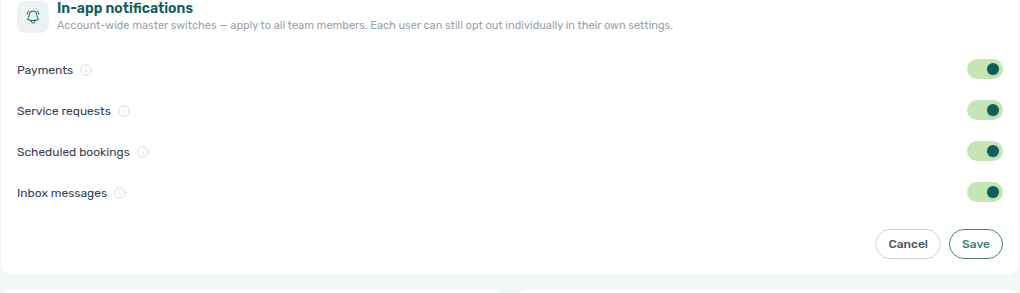
Notificações na aplicação
Interruptores para toda a conta dos alertas no sino e nas notificações push.
| Interruptor | Alerta sobre | Predefinição |
|---|---|---|
| Pagamentos | É recebido um pagamento de inquilino. | Ligado |
| Pedidos de serviço | Um inquilino cria ou cancela um pedido de serviço. | Ligado |
| Reservas agendadas | Uma reserva agendada tem sucesso ou falha. | Ligado |
| Mensagens da caixa de entrada | Novas mensagens recebidas de WhatsApp, email e chatbot. | Ligado |
| Tickets de operações | Um ticket é atribuído ao seu responsável, reagendado, ou está prestes a começar. | Ligado |
| Documentos dos inquilinos | Um inquilino carrega um documento obrigatório no Portal do Inquilino. | Ligado |
Quando uma categoria está desligada aqui, ninguém na conta a vê, nem no sino nem como push. Quando está ligada, cada utilizador pode ainda desligá-la para si nas Definições pessoais.
Prioridades dos tickets
| Campo | O que faz | Predefinição |
|---|---|---|
| Prioridade baixa | Prazo de resposta para os tickets de prioridade baixa. | 4 dias |
| Prioridade média | Prazo de resposta para os tickets de prioridade média. | 2 dias |
| Prioridade alta | Prazo de resposta para os tickets de prioridade alta. | 1 dia |
| Prioridade crítica | Prazo de resposta para os tickets de prioridade crítica. | 12 horas |
| Prova de resolução obrigatória | Um ticket só pode ser concluído depois de anexado um ficheiro de prova de resolução. | Desligado |
- Cada prazo é um destes: 1 hora, 2 horas, 6 horas, 12 horas, 1 dia, 2 dias, 3 dias, 4 dias, 1 semana, 2 semanas, 3 semanas ou 1 mês.
- O prazo conta a partir da data de agendamento do ticket, ou da data de abertura quando não tem nenhuma. Os tickets que o ultrapassam aparecem como em atraso nas Operações.
- As regras de palavras-chave que definem a prioridade de um ticket automaticamente estão em Assistente virtual.
Janelas horárias dos tickets
As horas por detrás dos botões Manhã, Tarde e Fora de horas nos filtros dos tickets.
| Janela | Predefinição |
|---|---|
| Manhã | 08:00 – 12:59 |
| Tarde | 13:00 – 18:59 |
| Fora de horas | 19:00 – 07:59 |
Escolha uma hora de início e uma hora de fim para cada uma. Uma janela cujo fim é anterior ao início passa a meia-noite. As janelas não podem partilhar uma hora.
Alias do ticket
Pessoas em cópia num ticket, a par do seu responsável. São adicionadas quando o ticket recebe o seu responsável, na criação ou quando o responsável muda. Recebem os mesmos emails que o responsável, e pode continuar a alterar o alias em cada ticket.
| Campo | O que faz | Predefinição |
|---|---|---|
| Tickets de operações | Membros da equipa adicionados a todos os tickets de Operações que têm um responsável. | Ninguém |
| Tickets de suporte | Membros da equipa em cópia nos tickets que abre junto do suporte da VIVIN, depois de a VIVIN os assumir. | Ninguém |
| Por responsável | Pessoas extra adicionadas apenas aos tickets cujo responsável é a pessoa à esquerda. | Nenhum |
Para acrescentar uma linha por responsável:
- Clique em Adicionar responsável.
- Em Responsável, escolha a pessoa. Cada pessoa só pode ter uma linha.
- Em Alias, escolha as pessoas a adicionar nos tickets dessa pessoa. Ninguém pode ser o seu próprio alias.
- Clique em Guardar. As linhas vazias são descartadas.
A vista de leitura mostra "N responsáveis com alias próprio" e uma linha por cada linha.
O que acontece quando guarda
- Os interruptores de emails e alertas aplicam-se ao próximo email ou alerta que a VIVIN enviar. Nada do que já foi enviado muda.
- Os novos prazos dos tickets aplicam-se de imediato a todos os tickets abertos, por isso alguns podem passar a estar em atraso ou deixar de estar.
- As listas de alias aplicam-se aos tickets que recebem um responsável a partir daí. Os outros tickets existentes mantêm o seu alias.
Resolução de problemas
- "Manhã, Tarde e Fora de horas não podem partilhar horas": mude um início ou um fim para que as três janelas não se sobreponham.
- "Too many users in the default alias — pick fewer": a lista Tickets de operações está cheia. Retire algumas pessoas, ou use antes as linhas por responsável.
- Um membro da equipa não recebe emails de pagamento: verifique se tanto Receber notificações de pagamento aqui como as suas próprias Notificações de pagamento estão ligadas.
Dicas
- Mantenha os interruptores da conta ligados e deixe cada pessoa silenciar nas Definições pessoais o que não precisa.
- Use as linhas por responsável para pôr um supervisor em cópia apenas nos tickets da sua equipa.
Relacionado
- Definições Globais
- Definições pessoais: os interruptores de email e alertas de cada utilizador
- Notificações
- Operações
- Triar as notificações