Aspetto del Booking Engine
Progetta il sito del tuo Booking Engine con il sito reale accanto alle impostazioni e pubblicalo quando è pronto. Ciò che dice il tuo sito è in Testi e SEO.
Dove trovarlo
- Impostazioni → Hub vendite → Aspetto (
https://platform.vivin.app/settings/bookingEngine?subtab=ux). - Solo su un account con un sito VIVIN Booking Engine.
- Permessi: Hub vendite → Impostazioni: Aspetto. Un utente collegato a un proprietario può leggere queste impostazioni ma non modificarle, e non ha Etichette degli annunci.
Come funziona la schermata
Aspetto ha sei schede. In ognuna, le impostazioni sono a sinistra e il tuo sito reale a destra; su un telefono, Impostazioni e Anteprima passano dall'una all'altra.
| Scheda | Cosa imposta | Pagina |
|---|---|---|
| Design | Modelli, stile rapido e colori, ogni dettaglio dell'aspetto, marchio, carattere, layout, animazioni, Tutte le impostazioni | Design, qui sotto, e Animazioni ed effetti |
| Pagina di ricerca | La mappa, i risultati, le schede dei risultati, i filtri e la scelta del soggiorno | Pagina di ricerca |
| Pagina dell'annuncio | Le foto e la vista "Tutte le foto", le sezioni, il riquadro di prenotazione e i soggiorni offerti | Pagina dell'annuncio |
| Passi della prenotazione | I percorsi di medio periodo, breve periodo e visita, il riepilogo della prenotazione e le regole delle visite | Passi della prenotazione |
| Piè di pagina | Il tipo di piè di pagina, i link legali, i testi, i link, le immagini, i contatti e i social | Piè di pagina, qui sotto |
| Lingue e avvisi | Le lingue offerte, come appaiono gli avvisi e la forma del banner dei cookie | Lingue e avvisi, qui sotto |
Ogni card mostra i suoi valori, una (i) li spiega e la matita la apre. Un punto accanto al nome di una scheda indica che una card lì contiene modifiche; puoi passare da una scheda all'altra e conservarle. Uscire da Aspetto con modifiche non salvate chiede prima conferma.
Negli elenchi di opzioni, la scelta in grassetto è quella predefinita: lascia il tuo sito com'era. Puoi anche chiedere a Genius, o a uno strumento di IA collegato tramite il Landlord MCP, di leggerne o cambiarne una qualsiasi.
Salvare e pubblicare
Le tue modifiche ridisegnano subito l'anteprima, e appena modifichi qualcosa compare una barra in fondo allo schermo:
- Salva conserva le modifiche in una bozza che i visitatori non vedono mai.
- Salva modello salva la bozza e conserva quell'aspetto nei tuoi modelli, con un nome.
- Salva e pubblica elenca cosa cambia e, dopo la conferma, lo mette sul tuo sito. I visitatori lo vedono entro circa 2 minuti.
- Scarta elimina ciò che non hai salvato; se non c'è nulla da salvare, offre Elimina la bozza. Il tuo sito mantiene il suo aspetto.
- Annulla e Ripeti scorrono le tue modifiche, qui e sopra l'anteprima.
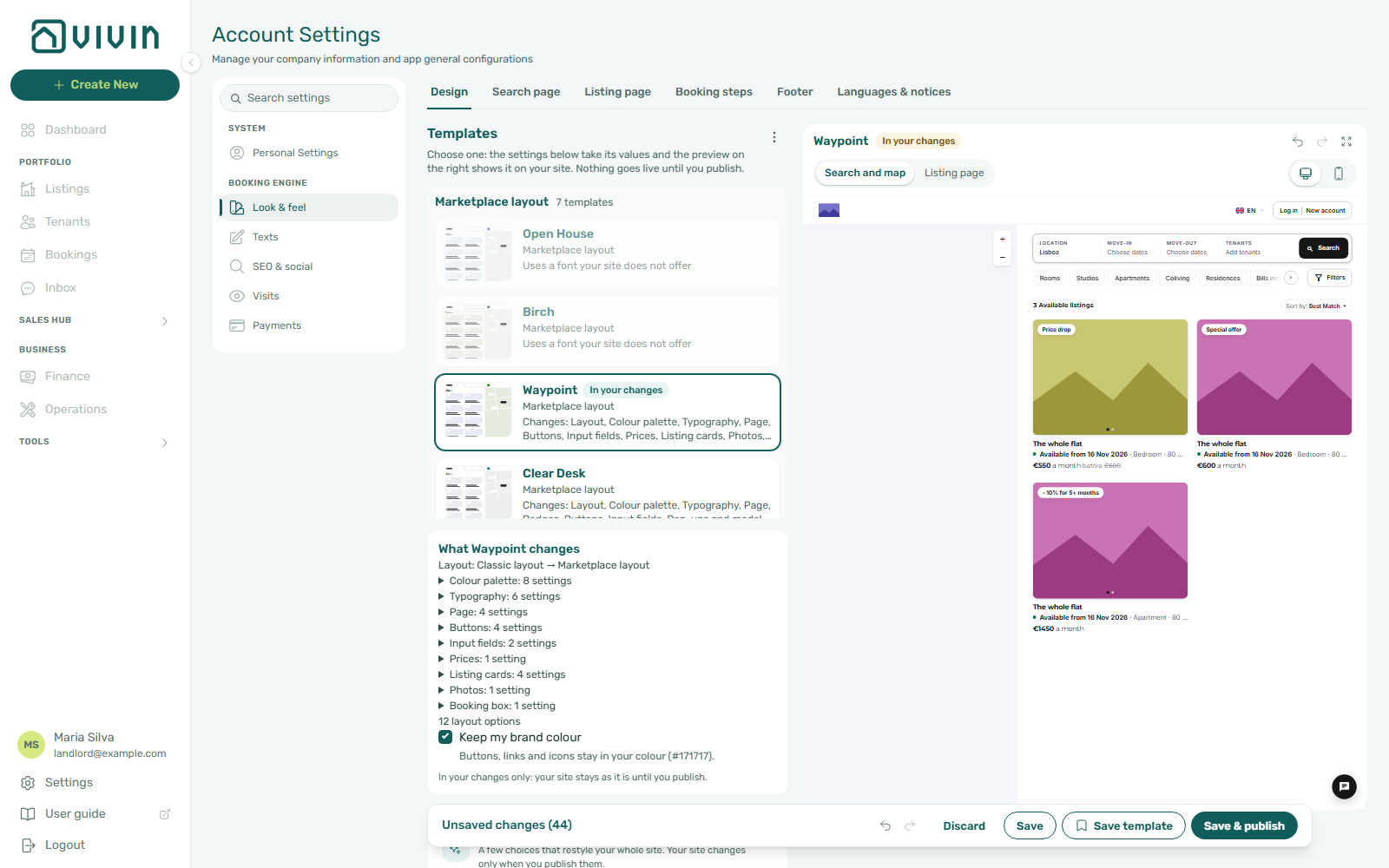
Il Salva di una card mette una modifica di design tra le tue modifiche, perché la barra la salvi o la pubblichi. Alcune card contengono scelte commerciali più che di design e saltano la bozza: il loro Salva arriva sul tuo sito entro circa 2 minuti, e l'anteprima si ricarica. Ogni pagina dice quali. In questa pagina: Marchio; nel piè di pagina, Testi del piè di pagina, Link e immagini del piè di pagina, Contatti e Social; e Lingue.
Anteprima
Il lato destro è il tuo sito reale con le tue modifiche, in sola lettura: nulla di ciò che fai lì viene inviato, quindi nessuna prenotazione, pagamento, richiesta di visita o messaggio.
- Una scheda su una pagina apre quella pagina, e Passi della prenotazione segue il passo su cui fai clic.
- Sopra: Ricerca e mappa o Pagina dell'annuncio, e Web o Mobile. Su un annuncio scegli anche la pagina, come Richiesta di prenotazione o Pagamento, e l'annuncio.
- L'icona di espansione la apre a schermo intero, con Salva e Salva e pubblica.
Design
Modelli
Un modello imposta colori, caratteri, forme e opzioni di layout in una sola scelta. Il logo, i testi, le lingue, le funzioni, le parti del piè di pagina, i link legali e i passi della prenotazione restano come sono.
I tuoi modelli vengono prima, poi quelli inclusi, per layout, ognuno con ciò che cambierebbe. Fai clic su uno ed entra tra le tue modifiche: le impostazioni prendono i suoi valori, le sezioni che tocca dicono Modificato e un elenco mostra il vecchio e il nuovo valore di ogni impostazione. Su un modello incluso, Mantieni il colore del mio marchio resta spuntato se il tuo sito ha un colore del marchio; togli la spunta per prendere quello del modello.
Attuale indica il modello che usa il tuo sito, Attuale, con il tuo colore lo stesso con i tuoi colori e Nelle tue modifiche quello non ancora pubblicato.
Salva modello, nella barra, conserva l'aspetto sullo schermo; Salva l'aspetto attuale, nel menu ⋯ accanto a Modelli, conserva l'aspetto che il tuo sito ha ora, una volta pubblicate o scartate le tue modifiche. Puoi tenerne fino a 20. Il ⋯ su uno dei tuoi lo rinomina o lo elimina, e il tuo sito mantiene il suo aspetto.
Stile rapido e colori
Sei scelte cambiano lo stile di tutto il sito: Colore del marchio, Tavolozza, Coppia di caratteri, Arrotondamento, Densità e Profondità. Ognuna mostra l'opzione in uso, Standard se non ne hai scelta una, o Personalizzato se un dettaglio non corrisponde più a un'opzione; Ripristina torna allo standard. Gli altri colori seguono uno a uno, e uno difficile da leggere sul suo sfondo mostra un avviso di contrasto.
Personalizza
Per i dettagli, in due viste. Aprire un elemento porta l'anteprima alla pagina in cui appare, e i valori sono gli stessi su Web e Mobile.
- Impostazioni del tema, elemento per elemento, come Tipografia, Pulsanti, Schede degli annunci, Foto o Riquadro di prenotazione. La forma delle foto sulle schede dei risultati è Forma delle foto delle schede, in Schede degli annunci; la dimensione della griglia di foto del layout classico è Larghezza della foto principale e Altezza della griglia di foto, in Foto.
- Blocchi, una parte della pagina alla volta, come Intestazione, Barra di ricerca o Scheda del risultato, con larghezza, testo, colori e margini propri.
Marchio, carattere e stile
- Marchio: Logo, Dimensione del logo, Icona del browser e Icona nella schermata Home del telefono.
- Tipografia: il Carattere di tutti i testi del tuo sito.
- Stile: Classico, l'elenco accanto alla mappa, o Marketplace, con grandi schede con foto, una barra di ricerca con etichette e una scheda di prenotazione che resta in vista. Un'impostazione che appartiene a un layout è bloccata nell'altro, lo dice e mantiene il suo valore.
- Dettagli del layout classico: Accesso nell'intestazione e Zona su schede e annunci.
- Animazioni ed effetti: come si muove il sito, dalle transizioni tra le pagine all'animazione di conferma. Vedi Animazioni ed effetti.
Tutte le impostazioni
L'ultima riga di Design apre tutte le impostazioni del tuo sito in un solo elenco, raggruppate per dove si modificano, con il Valore attuale e ciò che fa il sito Se non impostata. Cerca in tutte le impostazioni ne trova una per nome, chiave o valore. Una riga si modifica sul posto o apre l'impostazione dove si trova; le righe restano in attesa mentre l'aspetto ha modifiche non pubblicate. L'elenco mostra anche le Email inviate dal sito.
Pagina di ricerca
Dove va la mappa e come si comporta, cosa mostra ogni scheda dei risultati, i filtri e come i visitatori scelgono il soggiorno. Vedi Pagina di ricerca del Booking Engine.
Pagina dell'annuncio
Le foto in cima a un annuncio e la vista "Tutte le foto", quali sezioni si vedono e in che ordine, il riquadro di prenotazione e i soggiorni brevi e di medio periodo offerti. Vedi Pagina dell'annuncio del Booking Engine.
Passi della prenotazione
Ciò che un visitatore percorre per prenotare un soggiorno di medio periodo, prenotare un soggiorno breve o chiedere una visita, il riepilogo della prenotazione e le regole delle visite. Vedi Passi della prenotazione del Booking Engine.
Piè di pagina
- Tipo di piè di pagina: un Modello del piè di pagina (Standard, Colonne, Centrato, Minimo, Fascia di colore) o Il tuo piè di pagina, il testo sotto Testi del piè di pagina. Cosa mostra il piè di pagina attiva o disattiva Logo, Riga sotto il logo, Contatti, Social, Selettore della lingua e Immagini; una parte senza nulla da mostrare non compare mai.
- Link legali: per Informativa sulla privacy, Termini e condizioni, Informativa sui cookie e Chi siamo, indica un URL
https://, lo stesso in tutte le lingue, e mostra o nascondi il link. Una pagina che hai scritto prima continua ad apparire finché non le dai un URL, e una pagina senza né l'uno né l'altra non mostra nulla. Nascondere toglie solo il link dal piè di pagina: i termini restano collegati dove l'inquilino li accetta. - Testi del piè di pagina: il tuo Testo del piè di pagina, usato anche in fondo alle email, e la Frase sotto il logo, in ogni lingua.
- Link e immagini del piè di pagina: fino a 8 link, a una pagina
https://, un indirizzomailto:o un percorso del tuo sito come/faq, e fino a 6 immagini, come loghi di partner, certificati o pagamenti. Un link senza testo in una lingua mostra lì il testo inglese; senza testo inglese, resta fuori. - Contatti e Social. Come i link e le immagini, compaiono nei piè di pagina dei modelli, non nel tuo.
Lingue e avvisi
- Lingue: le lingue offerte dal tuo sito, almeno una. Un visitatore il cui browser ne usa una entra in quella lingua.
- Avvisi: I tuoi avvisi mostra i tuoi popup come Finestra sopra la pagina o Nella pagina, e Formato del banner dei cookie è un Pannello centrato o una Barra a tutta larghezza.
Genius
Genius, sopra l'anteprima, si apre accanto al tuo sito. Di' come vuoi che appaia il sito, oppure allega con + fino a 4 immagini (PNG, JPEG, WebP o GIF, fino a 10 MB ciascuna): uno screenshot di un sito che ti piace, il tuo logo o una guida del marchio. Propone un aspetto per la tua bozza, il sito si ridisegna e Annulla lo riporta indietro. Non salva nulla e lascia il tuo sito pubblico com'è. Non imposta il logo, il favicon, i testi, i link e le immagini del piè di pagina, i Testi né le foto; per tutto il resto, chiedi nella pagina di Genius. Serve Account Settings → Mcp.