Animazioni ed effetti del Booking Engine
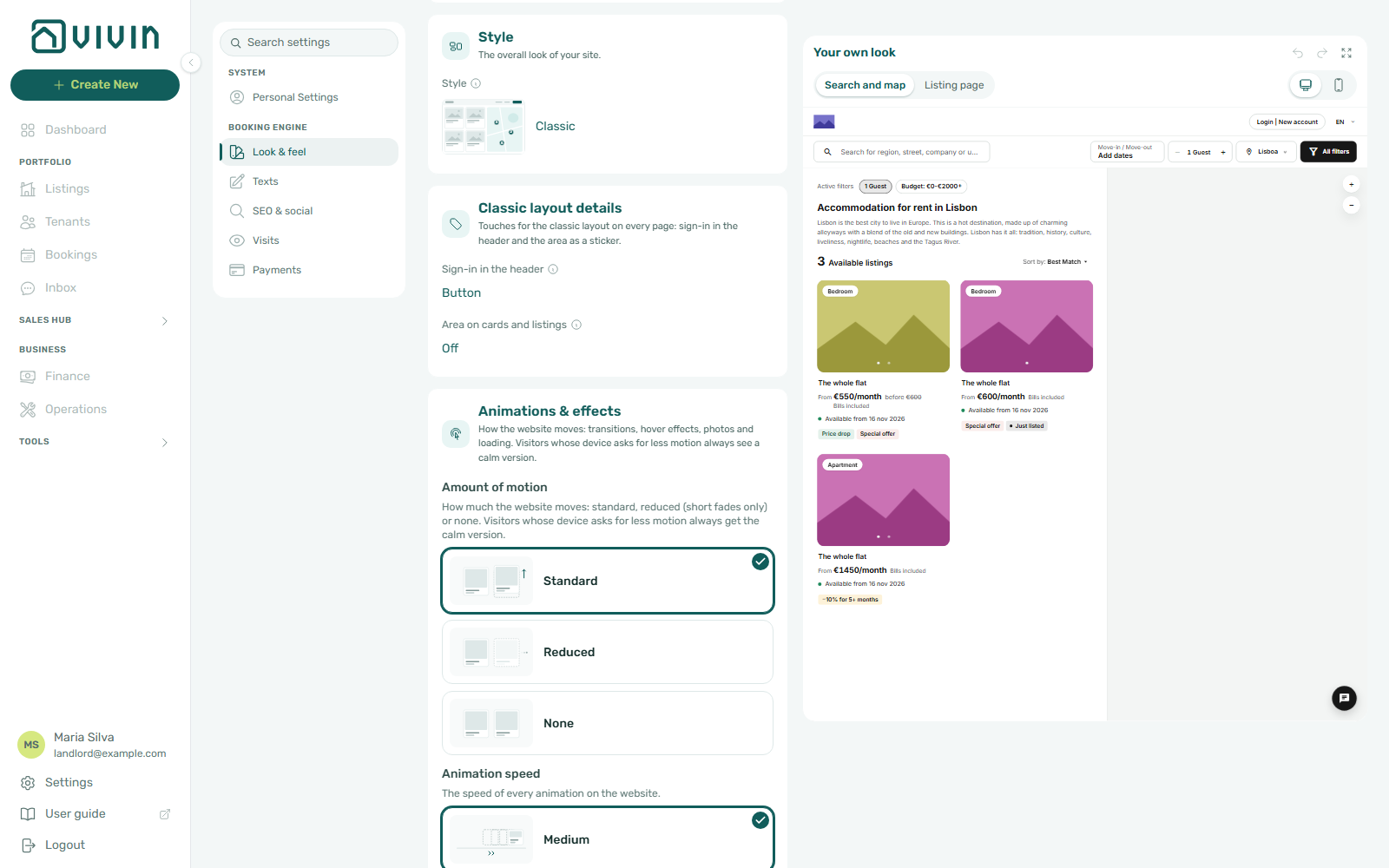
Come si muove il sito del tuo Booking Engine: le transizioni tra pagine e tra passi, cosa fanno schede e pulsanti sotto il puntatore, come appaiono foto e risultati, e l'animazione quando si invia una richiesta. Le stesse impostazioni valgono per entrambi i layout.
Dove trovarlo
- Impostazioni → Hub vendite → Aspetto, scheda Design, card Animazioni ed effetti.
- Permessi: Hub vendite → Impostazioni: Aspetto. Un utente collegato a un proprietario può leggere queste impostazioni ma non modificarle.
- Ogni impostazione qui entra nella tua bozza e si vede subito nell'anteprima; nulla cambia sul tuo sito fino a Salva e pubblica. Vedi Salvare e pubblicare.
Visitatori che chiedono meno movimento
Un visitatore il cui telefono o computer è impostato per ridurre il movimento vede sempre una versione tranquilla del tuo sito: niente movimenti, zoom, comparse scaglionate o scorrimenti, al massimo una breve dissolvenza. Vale qualunque cosa tu scelga qui, e non si può disattivare.
Le impostazioni
L'opzione in grassetto è quella predefinita: lascia il tuo sito com'era.
| Impostazione | Cosa fa | Opzioni |
|---|---|---|
| Quantità di movimento | Quanto si muove il sito. Ridotto mantiene solo brevi dissolvenze. | Standard, Ridotto, Nessuno |
| Velocità delle animazioni | La velocità di tutte le animazioni del sito. | Media, Lenta, Veloce |
| Comparsa durante lo scorrimento | Come appaiono sezioni e schede mentre il visitatore scorre la pagina verso il basso. | Nessuna, Dissolvenza, Dissolvenza verso l'alto |
| Arrivo delle schede dei risultati | Se le schede dei risultati della ricerca appaiono tutte insieme o una dopo l'altra. | Tutte insieme, Una dopo l'altra |
| Effetto delle schede al passaggio del mouse | Cosa fa una scheda dei risultati quando il puntatore ci passa sopra. Solo sui computer. | Nessuno, Solleva, Solleva con ombra, Ingrandisci la foto |
| Comparsa delle foto | Come appaiono le foto una volta caricate. | Subito, Dissolvenza, Da sfocata a nitida |
| Cambio di foto | Come le foto di una scheda o di un annuncio passano da una all'altra. | Scorrimento, Dissolvenza, Immediato |
| Evidenziazione dei segnaposto della mappa | Come risalta il segnaposto della mappa della scheda sotto il puntatore, e la scheda del segnaposto sotto il puntatore. | Standard, Solo il colore, Nessuna |
| Transizione tra le pagine | La transizione quando il visitatore apre un'altra pagina del sito. | Nessuna, Dissolvenza |
| Transizione tra i passaggi della prenotazione | La transizione tra i passi del percorso di prenotazione. | Nessuna, Dissolvenza, Scorrimento |
| Animazione di conferma | L'animazione sulle schermate "Richiesta inviata" e "Prenotazione confermata". | Nessuna, Spunta, Spunta e coriandoli |
| Blocchi di caricamento | Come appaiono i blocchi segnaposto mentre si caricano risultati e pagine. | Riflesso, Pulsazione, Fermi |
| Effetto dei pulsanti al passaggio del mouse | Cosa fanno i pulsanti quando il puntatore ci passa sopra. | Scurisci, Solleva, Nessuno |
| Finestre e pannelli | Come si aprono e si chiudono le finestre, i pannelli laterali e i pannelli sul telefono. | Standard, Dissolvenza, Nessuna |
Quantità di movimento su Nessuno ferma ogni animazione e transizione per tutti i visitatori, qualunque cosa dicano le altre impostazioni. Ridotto toglie ogni movimento, zoom, comparsa scaglionata e scorrimento, e mantiene brevi dissolvenze.
Consigli
- Cambia un'impostazione alla volta e guardala nell'anteprima: passa con il mouse su una scheda, apri un annuncio o fai clic sui passi della prenotazione.
- Ridotto è una buona via di mezzo per un sito tranquillo e veloce: mantiene le dissolvenze e toglie il movimento.
- Tieni breve l'Animazione di conferma su un sito che riceve molte richieste al giorno: basta la sola spunta.