Editor de propriedade
O editor de propriedade reúne tudo o que as unidades de uma propriedade partilham: proprietário e morada, condições do contrato e taxas, contratos de utilidades, códigos das portas, WiFi, dias de limpeza, e-mails do edifício e o conteúdo que os marketplaces parceiros publicam.
Antes de começar
- Onde: Portfólio → Anúncios e depois clique no cartão de uma propriedade (foto e nome). O endereço da página muda, por isso pode guardar a propriedade aberta nos favoritos.
- Permissões: Listings → Edit abre o editor e guarda todas as alterações. Veja Anúncios para a lista completa.
- Definições que acrescentam secções: Mostrar códigos de acesso internos, Ativar o inventário do quarto e Ativar os comentários em Definições → Definições Globais; as taxas de limpeza, de administração e de saída em Visibilidade das taxas, também aí.
Visita ao ecrã
O cabeçalho diz "A editar propriedade nome". Separadores, da esquerda para a direita:
| Separador | O que contém |
|---|---|
| Configuração | As definições do dia a dia, em secções numa única página com deslocação. |
| Integração completa | Conteúdo para os marketplaces parceiros e para o motor de reservas da VIVIN. Um ponto âmbar indica que faltam itens. |
| Fotos | As fotos da propriedade. |
| Inventário | Itens das áreas comuns. Só quando Ativar o inventário do quarto está ligado. |
| Comentários | Notas e ficheiros da equipa. Só quando Ativar os comentários está ligado. |
Secções da Configuração
Para alterar a maioria das secções, clique no lápis, edite e depois clique em Atualizar (ou Cancelar). As Manutenções e as etiquetas de e-mail não têm lápis: estão sempre editáveis e têm o seu próprio botão Atualizar.
| Secção | O que define |
|---|---|
| Informação da propriedade | Nome da propriedade (obrigatório), Proprietário, Morada (escreva, escolha uma sugestão e, se for preciso, arraste o marcador do mapa para a entrada), Andar e Categorias da propriedade. |
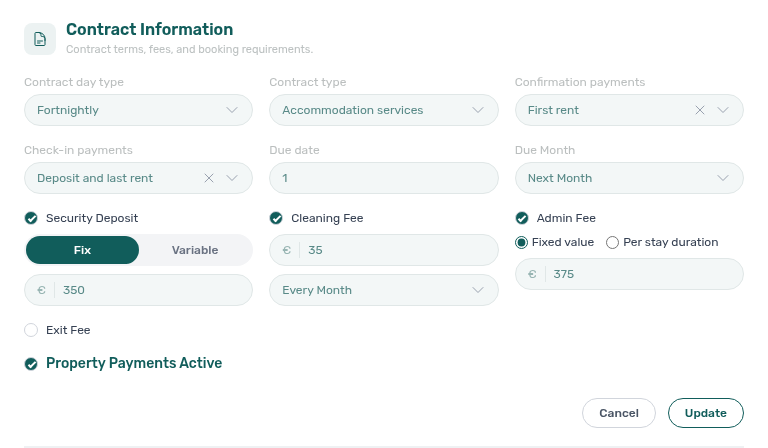
| Informação do contrato | O modelo de contrato em uso, as condições do contrato e as taxas. Veja Informação do contrato. |
| Utilidades | ID contrato eletricidade, ID contrato gás, ID contrato água e ID contrato internet, usados para associar as faturas dos fornecedores; Contas incluídas com um teto mensal, ou Todas as contas incluídas — sem teto. |
| Manutenções | Pedidos criados automaticamente no check-in e no check-out. Veja Manutenções. |
| Cacifos de acesso | Porta do edifício e Porta da propriedade: escolha Cacifo Nuki (e depois uma das suas fechaduras ligadas), Definição manual ou Desativado, e defina o Código do inquilino e uma nota sobre a entrada. |
| WiFi | Nome da rede e Palavra-passe partilhados com os inquilinos. Mostre ou copie a palavra-passe com os ícones ao lado. |
| Limpeza | Dias de limpeza das áreas comuns, mostrados a todos os inquilinos da propriedade no portal do inquilino. |
| Changelog | Edições recentes a campos importantes da propriedade feitas pela sua equipa, com quem as fez e quando. |
| E-mail de integração / E-mail de check-in / E-mail de check-out | Texto específico do edifício para esses e-mails. Veja E-mails do edifício. |
| Arquivar / Eliminar | No fim. Veja Arquivar ou eliminar. |
Códigos das portas no portal do inquilino: os inquilinos veem os códigos, as notas e o WiFi depois de o e-mail de check-in ter sido enviado. Os códigos desaparecem no check-out e ficam escondidos quando Permitir ver códigos de entrada está desligado em Definições → Definições do portal. O próprio e-mail de check-in inclui-os sempre. Com Mostrar códigos de acesso internos ligado, cada porta tem também um Código interno e uma Nota interna que só a sua equipa vê.
Informação do contrato
-
O cartão de cima mostra o modelo que as novas reservas vão usar: Utiliza o contrato desta propriedade, Utiliza o contrato por defeito da conta ou Sem contrato resolvido. Clique no ícone do olho para o pré-visualizar. Os modelos são carregados em Contrato.
-
Tipo de dia de contrato define como a renda é cobrada num primeiro ou último mês que não esteja completo: Diário cobra por dia, Quinzenal por meio mês e Mensal o mês inteiro. Prestações também fatura meses inteiros, mas cobra a renda em algumas prestações iguais, definidas em Prestações de renda em Definições → Pagamentos.
-
Tipo de contrato: Arrendamento tradicional, Serviços de alojamento ou Outros.
-
Pagamentos de confirmação é o que o inquilino paga para confirmar a reserva; Pagamentos de check-in é o que paga na entrada.
-
Data de vencimento e Mês de vencimento (Mês atual, Mês anterior ou Mês seguinte) definem quando a renda vence. A Data de vencimento começa com o valor predefinido da conta em Definições → Pagamentos; altere-a apenas para usar um dia diferente nesta propriedade.
-
Caução: montante Fixo, ou Variável como um número de rendas.
-
Taxa de limpeza e a sua frequência:
Frequência O que é cobrado ao inquilino Todos os meses Uma taxa de limpeza em cada mês do contrato. Taxa única na confirmação da reserva Uma taxa, devida quando a reserva é confirmada. Taxa única no check-in Uma taxa, cobrada na entrada. -
Taxa administrativa: Valor fixo, ou Por duração da estadia para cobrar consoante a duração da estadia. Cada linha de escalão começa num A partir do dia (o primeiro é 0); adicione linhas com Adicionar escalão. O último escalão aplica-se a todas as estadias mais longas, e os escalões têm de se suceder sem intervalos.
-
Taxa de saída: uma taxa única cobrada no check-out.
-
Pagamentos da propriedade: quando Inativo, os inquilinos desta propriedade não podem pagar através do portal do inquilino, e o separador Pagamentos e o saldo ficam escondidos aí.
As taxas de limpeza, de administração e de saída só aparecem quando estão ligadas em Visibilidade das taxas em Definições → Definições Globais, onde também as pode renomear.
Manutenções
Com o módulo Operações no seu plano, a VIVIN pode abrir pedidos automaticamente para cada reserva desta propriedade. Sem ele, a secção diz "Estas opções ficam disponíveis quando o módulo Operações está ativado para a sua conta."
- No check-in e No check-out listam cada um os pedidos automáticos, até 10 por evento.
- Tickets criados nesta casa abre os pedidos que estas regras já abriram, separados em Por acontecer e Já aconteceram, com pesquisa por número, título ou inquilino.
E-mails do edifício
As etiquetas E-mail de integração, E-mail de check-in e E-mail de check-out contêm texto específico do edifício, como indicações de estacionamento ou onde fica a caixa das chaves. Nas reservas desta propriedade, o texto substitui o texto de toda a conta de Definições → Comunicações. Deixe uma etiqueta vazia para manter o texto da conta.
Clique em Variáveis para ver os dados da reserva que pode inserir. Coloque o nome entre chavetas, por exemplo {TenantName}. Um nome que não esteja na lista fica no e-mail exatamente como o escreveu.
Integração completa
A Integração completa contém os dados de marketing e de parceiros que os marketplaces parceiros (integrações completas) e o motor de reservas da VIVIN publicam. Não precisa dela se usar a VIVIN apenas para gerir as suas propriedades.
- Prontidão para full integration mostra Pronto, ou quantos itens faltam. Numa propriedade, as verificações são: título de marketing, descrição de marketing, morada completa (rua, código postal ou cidade, país), coordenadas no mapa, moeda e pelo menos uma foto.
- As secções são Perfil e textos, Localização e geografia, Edifício e distribuição, Comodidades e serviços (comodidades, instalações e áreas comuns, estacionamento, limpeza e lavandaria), Regras e senhorio (regras e restrições, perfil do senhorio, Funcionalidades do motor de reservas) e Plataformas parceiras (campos comuns dos parceiros, Housing Anywhere). Edite cada uma com o seu lápis e depois clique em Atualizar. Os títulos e as descrições podem ser escritos em inglês e em português.
- Edifício e distribuição contém a Área (m²) da propriedade, que os modelos de contrato também podem usar.
- Se fechar o editor com alterações por guardar aqui, a VIVIN pergunta antes de as descartar (Descartar e fechar).
Fotos
Carregue até 10 imagens JPG, PNG, GIF ou WebP para a propriedade, e outras 10 para cada unidade. Cada carregamento guarda-se de imediato; pode recortar ou rodar uma imagem antes de ela ser adicionada. Arraste as fotos para as reordenar. A primeira foto está marcada como Principal: passa a ser a capa e a miniatura da propriedade no portefólio. Também pode escolhê-la com Definir como foto principal. O motor de reservas e os feeds completos dos parceiros usam estas fotos.
Inventário e Comentários
- O Inventário lista o que a propriedade tem nas áreas comuns; cada unidade mantém a sua própria lista. Os itens vêm da lista da conta em Inventário. Os inquilinos confirmam os itens da sua unidade no portal do inquilino, no check-in e no check-out.
- Os Comentários contêm notas e ficheiros sobre a propriedade que todos na conta podem ler. Escreva uma nota, anexe ficheiros se necessário e depois clique em Publicar.
Tarefas
Adicionar um pedido automático de check-in ou de check-out
- Em Manutenções, em No check-in ou No check-out, clique em Adicionar pedido de check-in ou Adicionar pedido de check-out.
- Dê ao pedido um título, uma categoria, uma descrição, uma prioridade e um responsável.
- Para o atribuir à pessoa definida em cada reserva, marque Atribuir ao responsável de check-in da reserva (ou de check-out).
- Clique em Atualizar. As novas reservas desta propriedade recebem o pedido; uma reserva em particular pode dispensá-lo quando é criada.
Preencher o conteúdo para marketplaces com IA
Preencher com AI (no cartão de prontidão) lê as fotos e o texto já existentes e propõe valores para os campos que ainda estão em branco.
- Clique em Preencher com AI. A janela mostra quantas fotos e campos em branco vai ler, e uma estimativa da utilização de IA.
- Clique em Ler e propor.
- Desmarque as propostas que estiverem erradas e depois clique em Gravar N campo(s). Nada é guardado antes deste passo.
Nunca substitui o que já escreveu, uma foto só pode ligar uma característica (nunca desligá-la) e nunca adivinha a área, a moeda, a morada nem as coordenadas no mapa.
Ligar a reserva instantânea
A reserva instantânea indica a um marketplace parceiro que os inquilinos podem reservar sem esperar pela sua aprovação. A integração completa com a Spotahome usa-a, e o motor de reservas da VIVIN mostra-a como um distintivo e um filtro de pesquisa.
- Propriedade → Integração completa → Regras e senhorio: em Funcionalidades do motor de reservas, ligue Reserva instantânea e depois clique em Atualizar.
- Unidade → Integração completa → Plataformas parceiras: defina Idade mínima, Idade máxima e Reserva instantânea — máx. dias antes do check-in e depois clique em Atualizar.
Arquivar ou eliminar
No fim da Configuração:
- Arquivar → Sim, arquivar esconde a propriedade mas mantém o seu histórico. Desarquivar → Sim, desarquivar traz-a de volta. Veja Arquivar ou restaurar uma propriedade.
- Eliminar → Sim, eliminar remove a propriedade. Isto não pode ser desfeito. A VIVIN recusa-o enquanto alguma das suas unidades tiver uma reserva ativa ou futura, por isso arquive uma propriedade com histórico de reservas.
Regras e limites
- As alterações aplicam-se às reservas criadas depois. As reservas existentes mantêm a renda, as taxas e as condições do contrato; altere-as na reserva.
- O modelo de contrato é resolvido primeiro pela unidade, depois pela propriedade e depois pelo valor predefinido da conta.
- Até 10 pedidos automáticos por evento e até 10 fotos por propriedade.
Resolução de problemas
| Problema | Causa | Solução |
|---|---|---|
| Faltam os campos da taxa de limpeza, de administração ou de saída | A taxa está desligada para a conta. | Ligue-a em Visibilidade das taxas em Definições → Definições Globais. |
| As Manutenções não podem ser editadas | O módulo Operações não faz parte do seu plano. | Contacte o suporte da VIVIN. |
| Os inquilinos não veem os códigos das portas no portal | O e-mail de check-in ainda não foi enviado, ou os códigos de entrada estão escondidos. | Envie o e-mail de check-in a partir da reserva, ou ligue Permitir ver códigos de entrada. |
| Eliminar é recusado | Uma unidade ainda tem uma reserva ativa ou futura. | Arquive a propriedade, ou cancele ou termine primeiro essas reservas. |
| O cartão de prontidão continua em "Faltam N" | Um item obrigatório, muitas vezes as coordenadas ou uma foto, ainda está em branco. | Abra o item indicado; escolha a morada nas sugestões para definir as coordenadas. |
Relacionado
- Anúncios: a lista do portefólio, adicionar propriedades e bloquear datas.
- Editor de unidade: renda, calendário, curta duração e canais de cada unidade.
- Contrato: modelos de contrato da conta, da propriedade e da unidade.
- E-mails: os textos de e-mail de toda a conta.
- Integrar uma nova propriedade: a sequência completa de configuração.